Windows XP Windows 7 Windows 2003 Windows Vista Windows 綜合教學 Linux 系統教學
Windows 10 Windows 8 Windows 2008 Windows NT Windows Server 電腦軟體教學

Win7 安裝顯卡驅動後藍屏?進入安全模式解除安裝顯卡驅動修復

編輯:Windows 7 系統介紹

修復步驟

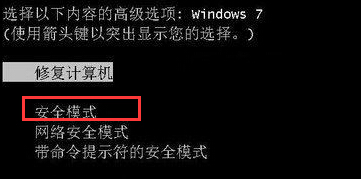
  1. 重開機,開機畫面連按 F8 進入「進階開機選項」→ 選「安全模式」。
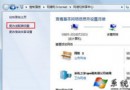
  2. 安全模式下,右鍵「電腦」→ 「內容」→ 左側「裝置管理員」。
  3. 展開「顯示介面卡」,右鍵您的顯卡 → 「解除安裝裝置」。
  4. 彈出確認視窗,**勾選「嘗試刪除此裝置的驅動程式軟體」** → 「解除安裝」。
  5. 重新開機,Windows 會自動安裝基本顯示驅動,畫面恢復正常。
  6. 至顯卡官網(NVIDIA/AMD/Intel)下載最新**相容 Win7 的驅動**重新安裝。
進階開機選項安全模式 裝置管理員顯示介面卡解除安裝

藍屏常見原因

  • 驅動版本不相容(如裝 Win10 驅動到 Win7)。
  • 驅動檔案損壞/下載不完整。
  • 硬體故障(顯存損壞、供電不足、過熱)。
  • 多顯卡切換技術(Optimus/Switchable Graphics)驅動衝突。

預防建議

  • 一定要下載**對應作業系統版本(Win7 32/64 位元)**的驅動。
  • 使用廠商官網驅動,避免第三方打包驅動。
  • 安裝前建立系統還原點,出問題可秒回復。
  • 筆記本雙顯卡請依廠商指定順序安裝(通常先 Intel 再 NVIDIA/AMD)。
Copyright © Windows教程網 All Rights Reserved