MacBook Air 輕薄時尚,但許多國內網站與軟體僅支援 Windows。透過 Apple 內建的 Boot Camp 助理,即可在 Mac 上安裝 Windows 7 雙系統,隨時切換雙平台環境。
準備工作
- MacBook Air(內建光碟機或外接 USB 光碟機)
- Windows 7 安裝光碟或 ISO 檔(建議 64 位元版)
- 至少 20 GB 可用磁碟空間(僅裝系統 10 GB 即可,裝軟體建議 20 GB 以上)
安裝步驟
- 開啟「尋覽器 → 應用程式 → 實用工具 → Boot Camp 助理」,點選「繼續」。
- 於分區畫面拖曳調整 Windows 磁區大小,點選「分割」,Boot Camp 將自動調整磁碟分區。
- 插入 Win7 安裝光碟,點選「開始安裝」,電腦重啟進入 Win7 安裝程式。選擇「自訂(進階)」安裝類型。
- 務必選擇標示「BOOTCAMP」的磁區,點選「磁碟機選項 → 格式化」,確認後點「下一步」開始複製檔案。
- 經過兩次重啟後進入設定畫面,輸入用戶名、電腦名(不可相同)、密碼與產品金鑰。
- 進入桌面後推出 Win7 光碟,插入 Mac OS X 安裝光碟(Snow Leopard),依提示安裝 Boot Camp 驅動程式,勾選「Apple Software Update for Windows」。
- 驅動安裝完成重啟,即可在開機時按住 Option 鍵選擇進入 Mac OS X 或 Windows 7。
常見問題與技巧
- 若 Boot Camp 驅動非 3.1 版,需先裝 3.0 再更新 3.1。
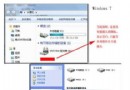
- Windows 下會出現唯讀的「Macintosh HD」磁區,可讀取 Mac 檔案但無法寫入。
- 常用系統可在「系統偏好設定 → 開機磁碟」設定為預設開機。