Windows XP Windows 7 Windows 2003 Windows Vista Windows 綜合教學 Linux 系統教學
Windows 10 Windows 8 Windows 2008 Windows NT Windows Server 電腦軟體教學

Win7 如何快速找出電腦裡所有共用資料夾?四大方法防資料外洩

編輯:Windows 7 系統介紹

開啟共用方便但時間久了忘記共用了哪些資料夾、誰有寫入權限?四種方法快速盤點:
方法一:資料夾詳細資訊檢視加入「共用狀態」欄位

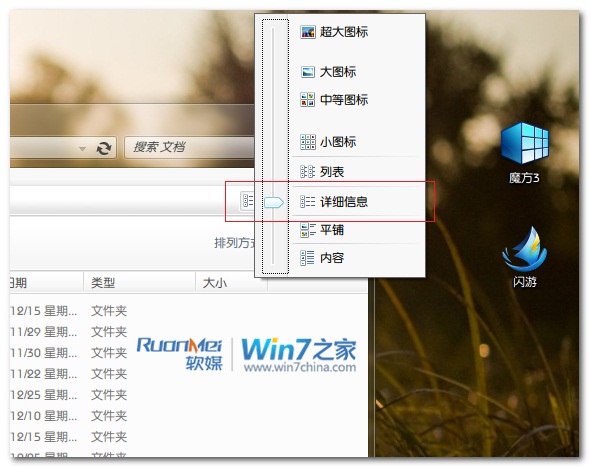
  1. 資料夾切換至「詳細資料」檢視。
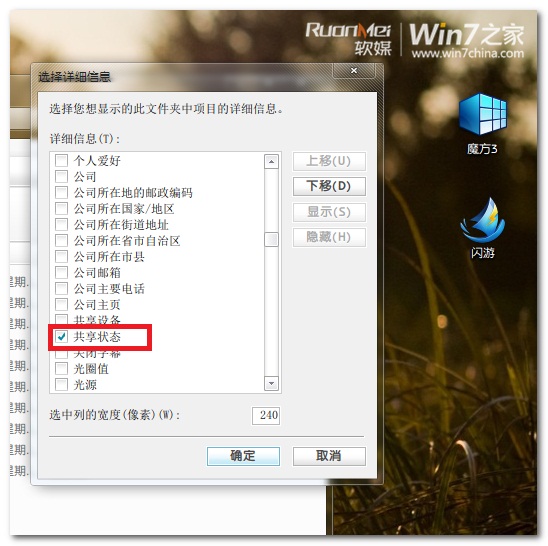
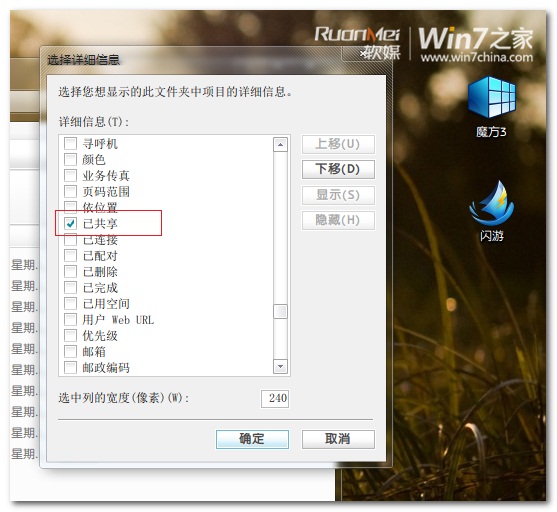
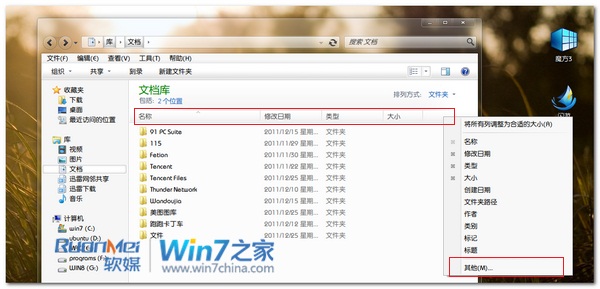
  2. 標題列右鍵 → 「其他」→ 勾選 共用狀態 與 已共用 → 確定。
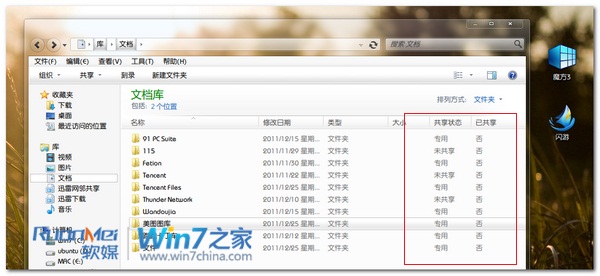
  3. 即可在清單中看到每個子資料夾的共用狀態:
    「已共用」= 透過檔案共用功能發布到網路
    「私人」= 僅目前使用者可存取,其他需輸入帳號密碼

方法二:命令提示字元 net share 列出所有共用

C:\> net share
Share name   Resource                        Remark
-------------------------------------------------------------------------------
C$           C:\                             Default share
IPC$                                         Remote IPC
ADMIN$       C:\Windows                      Remote Admin
MyShare      D:\Data\Shared                  Shared folder

快速查看所有共用名稱、路徑、備註。預設共用 (C$, ADMIN$, IPC$) 為系統管理用,建議在防火牆/群組原則中限制存取。
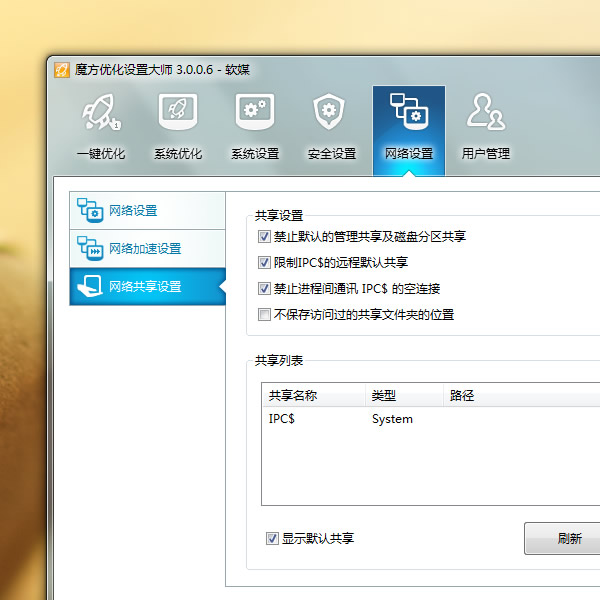
方法三:魔方優化大師 / Win7 優化大師 → 網路共用管理

  • 圖形化介面列出所有共用資料夾、隱藏共用、目前連線使用者數。
  • 可直接新增/移除共用、設定權限、限制同時連線數。

方法四:共用資料夾管理主控台 fsmgmt.msc (最完整)

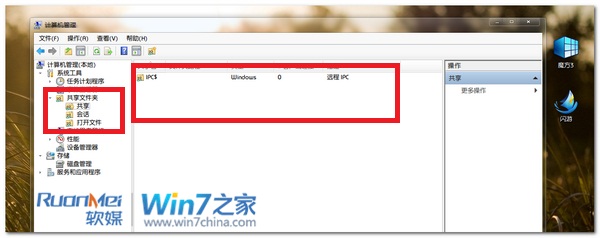
  1. Win+R → fsmgmt.msc 或 右鍵「電腦」→「管理」→「共用資料夾」。
  2. 「共用」頁面:查看所有共用、目前連線使用者、開啟檔案數。
  3. 「工作階段」頁面:查看誰正在連線、閒置時間、開啟檔案。
  4. 「開啟檔案」頁面:查看哪些檔案被遠端開啟、鎖定模式。
  5. 支援右鍵新增共用、停止共用、關閉開啟檔案、中斷使用者連線。

建議定期 (如每月) 用方法四全盤稽核,關閉不必要的共用、移除匿名存取、啟用防火牆限制,守護資料安全。

Copyright © Windows教程網 All Rights Reserved