方案一:確認螢幕支援目標解析度
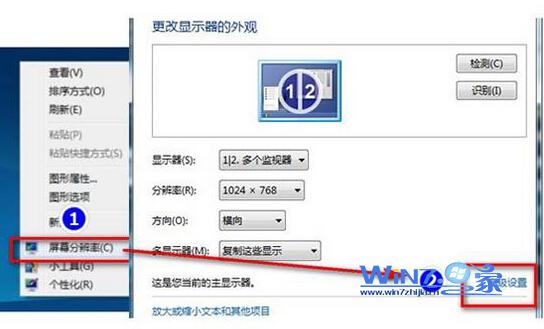
- 桌面右鍵 → 「螢幕解析度」 → 「進階設定」。
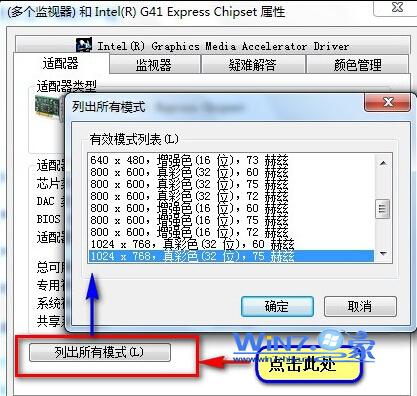
- 「顯示卡」索引標籤 → 「列出所有模式」,查看支援清單。若目標解析度不在清單,表示螢幕/顯示卡不支援。
方案二:檢查多螢幕複製模式限制
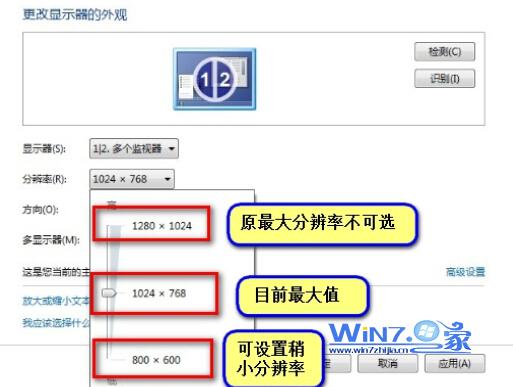
- 若有外接螢幕且設為「複製」,解析度上限受限於較低解析度的裝置。
- 改為 「擴充」 模式,各螢幕可獨立設定最佳解析度。
方案三:更新顯示卡驅動程式
- 從顯示卡官網 (NVIDIA/AMD/Intel) 下載最新驅動安裝。
- 若有隨機光碟,優先使用原廠驅動。
方案四:更換訊號線/測試其他螢幕
訊號線老化、接觸不良、螢幕控制晶片相容性問題皆可能導致解析度清單不全。換線、換螢幕測試可隔離問題。
方案五:接受最佳建議解析度
若以上無效,使用 Windows 標示「建議」的解析度(通常為螢幕原生解析度),畫面最銳利且相容性最佳。