許多筆記本電腦(如神舟)出廠預載 Windows 7 家用基礎版,使用者常想升級至旗艦版以獲得完整功能。雖然可透過線上升級,但實測升級後系統較不穩定,且佔用額外 2-3GB 磁碟空間。更佳做法是利用隨機附贈的安裝光碟,直接進行乾淨安裝旗艦版,且無需破解即可自動啟用正版授權(針對同品牌、同位元數的 OEM 版本)。
準備工作
- 將隨機附贈的 Windows 7 安裝光碟放入光碟機(勿自動執行)。
- 開啟「電腦」,以滑鼠右鍵點擊光碟機圖示選擇「複製」,貼上至非 C 槽的任意磁碟根目錄(如 E 槽),將資料夾重新命名為「Win7」。
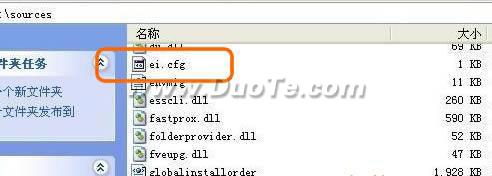
- 進入該資料夾,刪除
SOURCES 資料夾下的 EI.CFG 檔案(此檔案限制安裝版本)。
進入安裝環境
- 取出光碟,重新開機,在廠商 Logo 畫面連續點擊 F8 進入開機選單,選擇「修復電腦」。
- 依序選擇語言、鍵盤輸入法、使用者帳號密碼,進入「系統修復選項」視窗,選擇最下方的「命令提示字元」。
- 在命令提示字元輸入
E:\Win7\setup.exe(若放置磁碟非 E 槽請自行修改磁碟代號),按 Enter 執行安裝程式。
安裝步驟
- 點選「立即安裝」→ 選擇「Windows 7 旗艦版」→ 接受授權條款。
- 選擇「自訂 (進階)」安裝類型,在磁碟分割畫面選中 C 槽,點擊右下角「磁碟機選項 (進階)」。
- 重要:依序刪除「系統保留分割區」(通常 100MB)與 C 槽分割區,再點選「新增」建立新分割區(保留預設大小,系統會自動重建 100MB 保留分割區)。
- 選中新建立的 C 槽(通常為第 2 個分割區),點擊「格式化」,完成後點選「下一步」開始複製檔案。硬碟安裝速度遠快於光碟。
啟用授權
安裝完成後,以滑鼠右鍵點選「電腦」→「內容」,視窗底部點選「變更產品金鑰」,輸入網路上可取得的同品牌機型旗艦版 OEM 金鑰即可自動啟用。
補充說明
- 同位元數(32/64 位元)的 Windows 7 安裝光碟內容相同,僅
EI.CFG 不同。刪除該檔後若刻錄成光碟安裝,仍受 OEM 限制只能安裝基礎版,故建議直接硬碟安裝。
- 關於 100MB 系統保留分割區是否保留,請自行評估優劣。
- 32 位元系統下 4GB 記憶體無法完全識別,不建議使用修補程式破解,恐導致系統不穩定。
其他品牌電腦原理相同,本文僅供技術交流參考。