筆記型電腦升級 Windows 7 後,螢幕解析度最高僅能設定 1024x600 等低解析度,主因是系統預設安裝了通用顯示驅動程式,而非原廠專用驅動。更新顯卡驅動即可解鎖原生高解析度。
解決步驟
- 確認目前使用的是 Windows 通用驅動:右鍵「電腦」→「管理」→「裝置管理員」→「顯示介面卡」,裝置名稱通常為「標準 VGA 圖形介面卡」或通用名稱。
- 取得原廠最新驅動:
- 筆電品牌官網支援頁 (依型號下載 Win7 版驅動)。
- 顯示晶片廠商官網 (NVIDIA / AMD / Intel)。
- 使用「驅動精靈」「驅動人生」等工具自動偵測更新。
- 安裝驅動並重新開機。
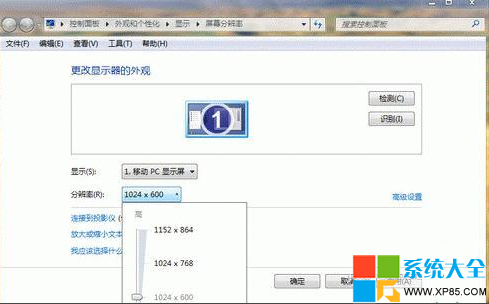
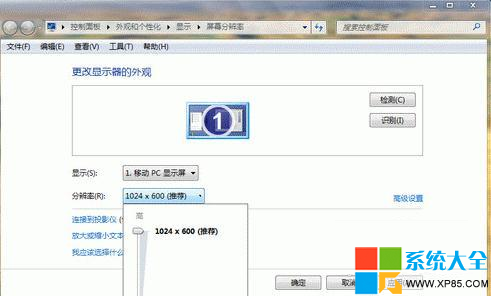
- 右鍵桌面 → 「螢幕解析度」,即可看到並選擇原生高解析度 (如
1366x768, 1920x1080 等)。
補充說明
- 部分舊款筆電面板物理解析度即為
1024x600 (如 10.1 吋 Netbook),此為硬體限制,更新驅動無法突破。
- 選擇高於面板原生解析度時,Windows 會進行畫面壓縮縮放顯示,文字可能較小或模糊。
- 安裝驅動前建議先解除安裝舊版驅動 (裝置管理員右鍵裝置 → 解除安裝 → 勾選刪除驅動軟體)。