系統出現異常(藍畫面、程式閃退、功能失效)時,不必急著重灌。Windows 內建系統檔案檢查器 sfc /scannow 能掃描並自動修復損壞的系統檔案,約 10 分鐘完成,能解決大多數系統檔案層面的問題。
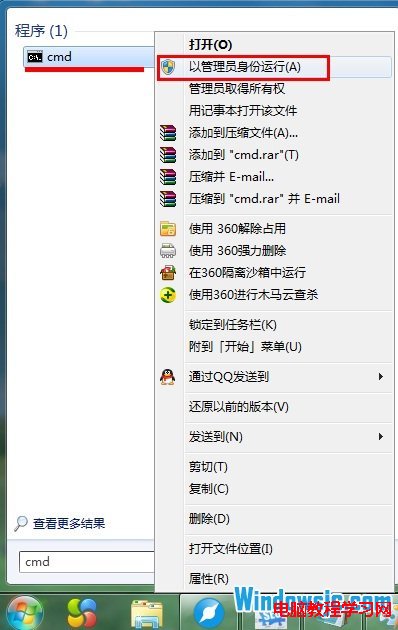
1. 在開始選單搜尋 cmd,右鍵選「以系統管理員身分執行」。
2. 在命令提示字元輸入 sfc /? 可查看所有參數說明。
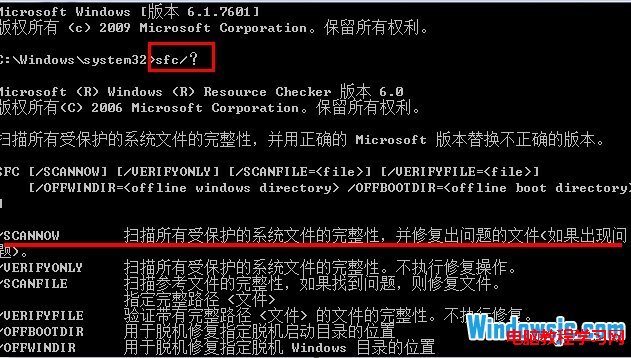
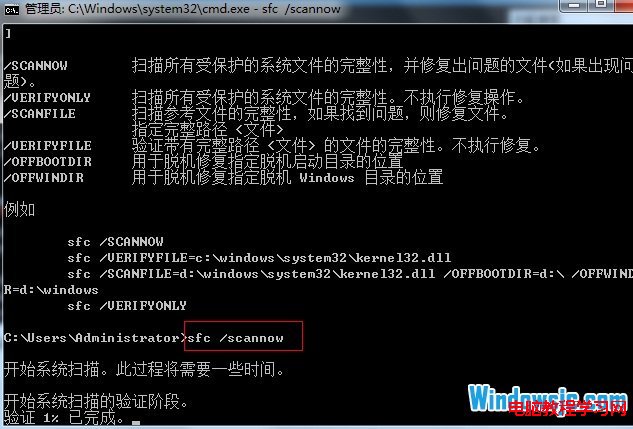
3. 輸入核心指令並按 Enter:
sfc /scannow系統開始掃描所有受保護系統檔案,自動以快取備份替換損壞檔案,過程約 5~15 分鐘視硬碟速度而定。
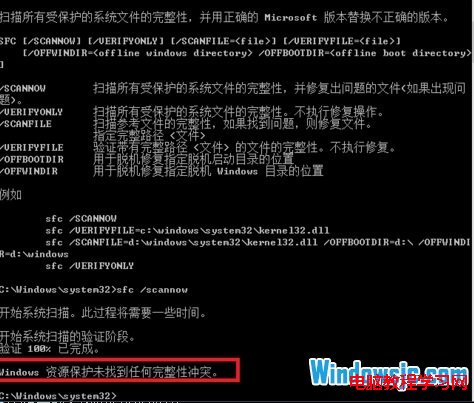
4. 掃描完成後會顯示結果:
• 「未發現完整性違規」:系統檔案正常
• 「已修復損壞檔案」:查看 %windir%\Logs\CBS\CBS.log 瞭解細節
• 「無法修復」:需進一步用 DISM 或離線修復
進階技巧:若 SFC 無法修復,可先執行
DISM /Online /Cleanup-Image /RestoreHealth修復元件存放區,再重跑 SFC。此法適用 Windows 8/10/11,Win7 需安裝 DISM 相關更新。
Win7 找回工作列「顯示桌面」按鈕(regsvr32 註冊修復)
Win7 C 槽空間暴增?四招安全清理休眠檔、暫存檔、系統還原釋放空間
聯想筆電 Win7 建立批次檔一鍵啟用/停用無線網卡:devcon.exe 配合硬體 ID 實現秒級切換
Win7 開啟攝影機提示「無法列舉過濾器圖像」?註冊 Quartz.dll 等核心 DLL 修復
Win7 清理登錄垃圾:建立 AlwaysUnloadDLL 釋放未使用 DLL
Windows 7 任務列釘選資料夾:拖曳滑鼠秒建常用目錄捷徑
Win7 安全模式啟用聲音:匯入 .reg 檔啟用 AudioEndpointBuilder/Audiosrv/MMCSS 等關鍵服務