Win7使用久後變慢、卡頓,通過系統級優化可大幅提升流暢度:精簡啟動項減少常駐內存、清理垃圾釋放磁盤空間、磁盤整理優化讀寫性能、調整桌面/回收站路徑減輕系統盤壓力、定期還原系統保持最佳狀態。
方案一:啟動項深度精簡(效果最顯著)
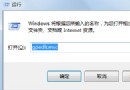
- Win+R →
msconfig → 「啟動」選項卡
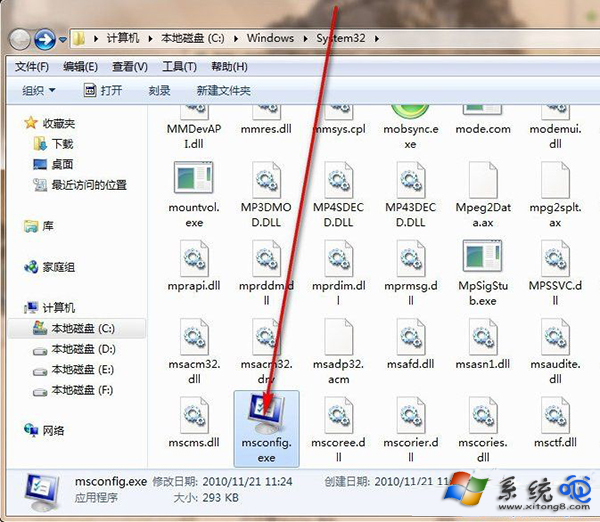
- 「啟動選項」改「選擇性啟動」 → 取消勾選所有非必要項(視頻/音樂客戶端、更新器、推廣程序等)
- 「服務」選項卡 → 勾選「隱藏所有Microsoft服務」 → 禁用非必要第三方服務
- 確定重啟
方案二:垃圾文件徹底清理
- 安裝360安全衛士/火綜/CCleaner等工具
- 「電腦清理」/「系統清理」 → 一鍵掃描 → 清理臨時文件、日志、緩存、縮略圖、錯誤報告等
- 開啟「定時清理」功能自動維護
方案三:磁盤整理與文件分類
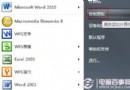
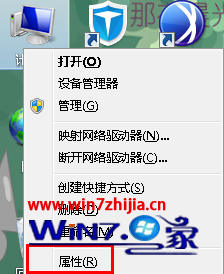
- 「計算機」 → 各盤右鍵「屬性」 → 「工具」 → 「優化」/「碎片整理」(HDD必做,SSD勿頻繁整理)
- 個人文件建立分類目錄結構(文檔/圖片/視頻/下載/項目等),避免桌面/根目錄堆積海量文件拖慢索引/遍歷
方案四:桌面與回收站遷移非系統盤
- D盤創建
Desktop、Recycle文件夾
- 桌面屬性 → 「位置」 → 「移動」 → 選擇
D:\Desktop
- 註冊表
HKEY_CURRENT_USER\Software\Microsoft\Windows\CurrentVersion\Explorer\User Shell Folders 修改Desktop值同步
- 回收站屬性 → 選D盤 → 「自定義大小」 → 設置位置/大小
方案五:系統狀態備份與定期還原(終極保障)
- 下載「OneKey一鍵還原」/使用品牌機自帶一鍵還原功能(F11/F12等)
- 系統運行最佳狀態時 → 創建備份映像(含C盤系統+引導分區)
- 系統變慢/故障時 → 一鍵還原至備份狀態(約10-30分鐘)
效果對比
優化前:開機60-120秒、打開資源管理器3-5秒、多任務明顯卡頓 → 優化後:開機15-30秒、資源管理器秒開、多任務流暢切換。