Win7 系統下啟用網路攝影機的多種方式,適用不同使用習慣:
方法一:裝置管理員確認/安裝驅動
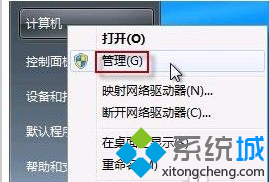
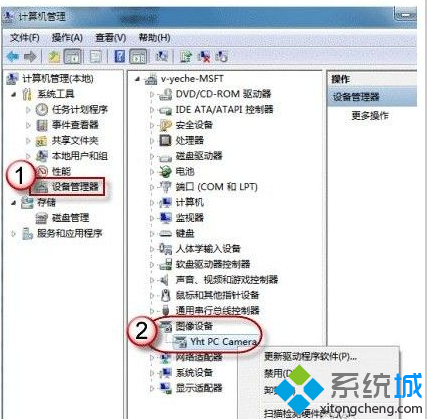
- 右鍵「電腦」→「管理」→「裝置管理員」→ 檢查「影像裝置」下是否有攝影機。
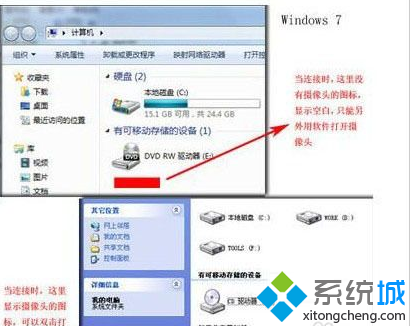
- 若無 → 安裝廠商驅動;若有 → 「我的電腦」中會出現攝影機圖示,雙擊即可開啟預覽。
方法二:QQ 視訊設定開啟
- 登入 QQ → 系統設定 → 好友與聊天 → 語音視訊 →「視訊設定」→ 選擇裝置 → 預覽畫面 → 畫質調整。
方法三:AMCap 輕量預覽工具
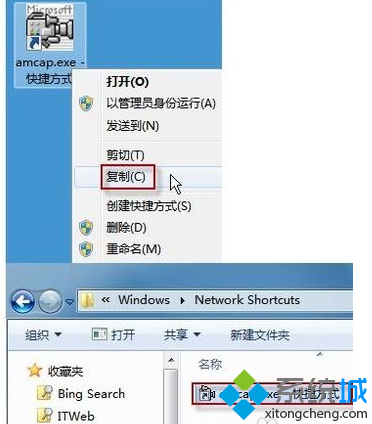
- 下載 AMCap (~300KB) 安裝 → 將捷徑放入
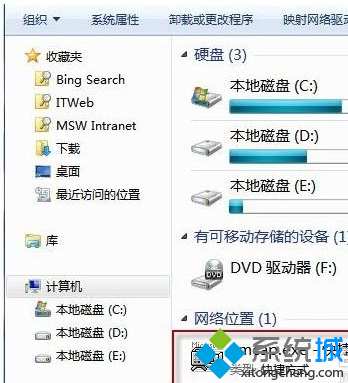
C:\Users\使用者名稱\AppData\Roaming\Microsoft\Windows\Network Shortcuts → 「電腦」中即可看到攝影機圖示。
方法四:建立攝影機程式捷徑至「電腦」
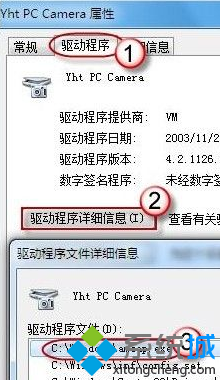
- 裝置管理員 → 攝影機屬性 → 驅動程式 →「驅動程式詳細資料」→ 取得 .exe 路徑。
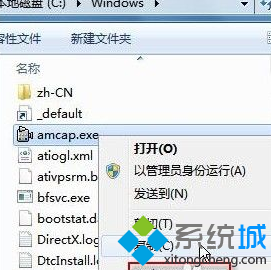
- 系統盤尋找該 .exe → 右鍵建立捷徑 → 複製至
Network Shortcuts 資料夾。
方法五:下載專用攝影機軟體
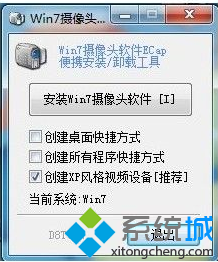
搜尋「Win7 攝影機」下載第三方預覽/錄製軟體(如 ManyCam、VirtualDub 等)。
建議優先使用方法一確認驅動正常,再選擇慣用的預覽方式。QQ 視訊設定最方便無需額外安裝。