開啟螢幕保護程式設定
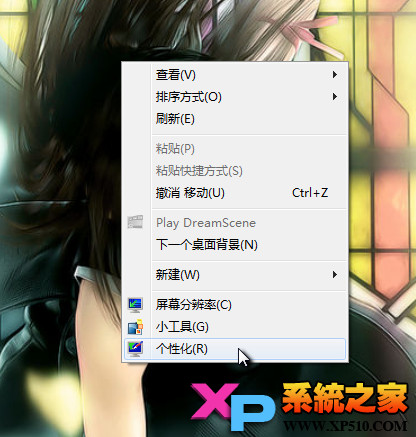
- 桌面空白處右鍵 → 選擇 「個人化」。
- 在「個人化」視窗右下角點擊 「螢幕保護程式」 連結。
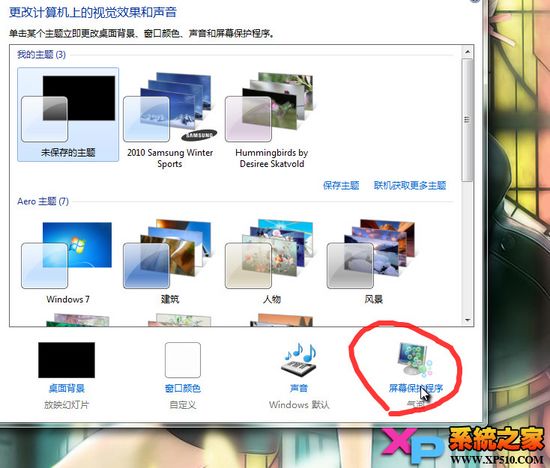
選擇與預覽樣式
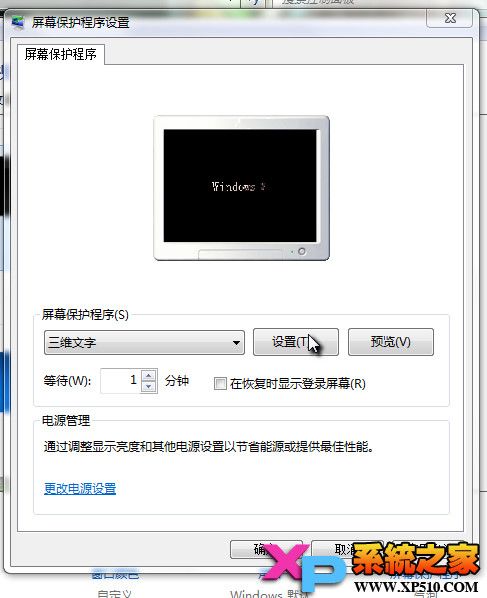
- 在「螢幕保護程式」下拉選單中選擇喜歡的樣式(如氣泡、綠帶、謎樣、相片、絲帶、三維文字等)。
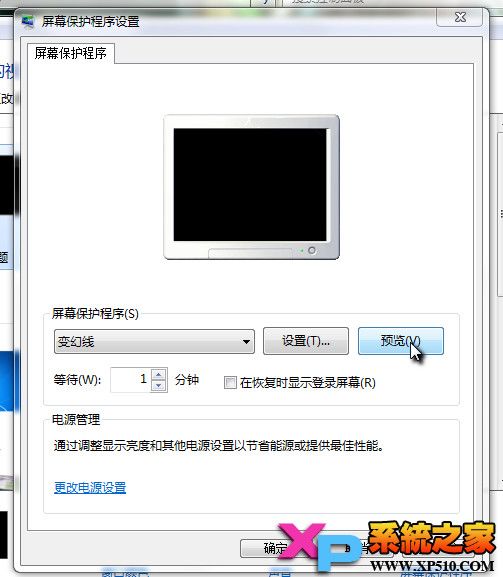
- 點擊 「預覽」 按鈕可全螢幕體驗效果;移動滑鼠或按鍵即可退出預覽。
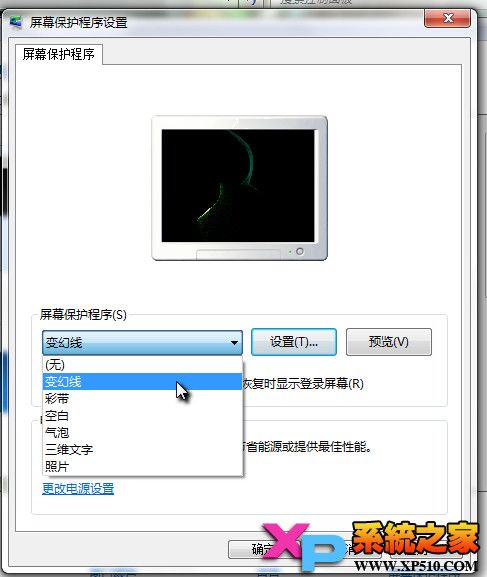
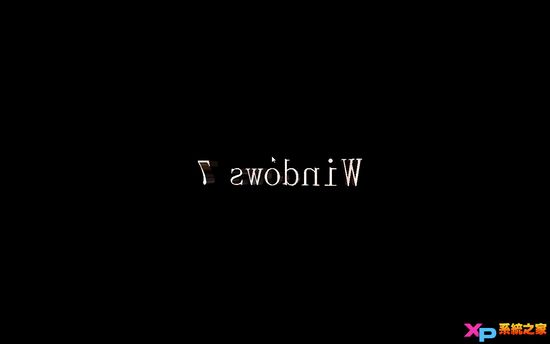
進階自訂:以「三維文字」為例
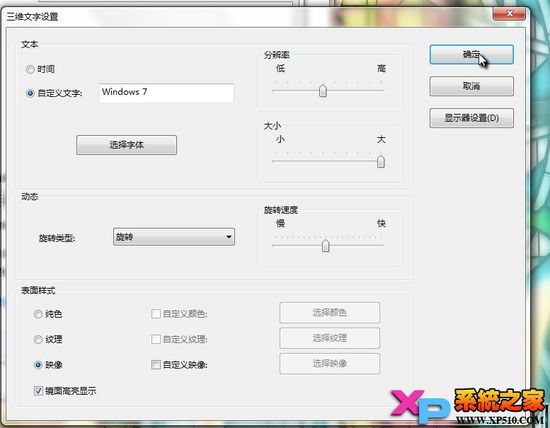
- 選擇「三維文字」後,點擊 「設定」 按鈕。
- 可自訂顯示文字、字型、大小、動畫樣式、解析度、表面材質等。
- 點擊「確定」套用。
等待時間與密碼保護
- 等待:設定電腦閒置多少分鐘後啟動螢幕保護程式(建議 5-15 分鐘)。
- 恢復時顯示登入畫面:勾選此項,螢幕保護程式啟動後需輸入使用者密碼才能解鎖,等同於舊版的「螢幕保護密碼」。Win7 已取消獨立螢幕保護密碼,改用系統登入密碼保護。
套用與完成
設定完成後點擊 「套用」 → 「確定」。現在您的電腦將在閒置時自動啟動選定的螢幕保護程式,並可選擇是否需要密碼解鎖,兼顧省電、護螢幕與隱私安全。