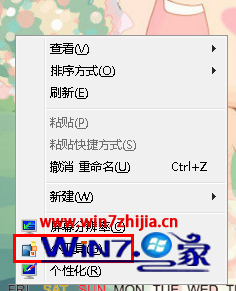
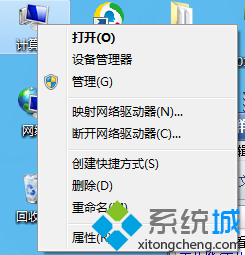
Windows 7 透過控制台內建工具即可有效提升上網速度,無需第三方優化軟體,純淨安全。以下為兩大核心優化方向:
一、清除系統垃圾釋放頻寬與資源
1. 刪除瀏覽器暫存檔
- 開始 → 控制台 → 「網路和網際網路」 → 「Internet 選項」。
- 「瀏覽歷程記錄」 → 「刪除」 → 勾選「暫存網際網路檔案」、「Cookie」、「歷程記錄」等 → 「刪除」。
2. 執行磁碟清理
- 開始 → 所有程式 → 附屬應用程式 → 系統工具 → 「磁碟清理」。
- 選擇系統碟(通常 C:) → 掃描完成 → 勾選欲刪除項目(預設即可) → 「確定」清理。


二、設定無線網卡「最高效能」模式提升下載速度
- 控制台 → 「電源選項」。
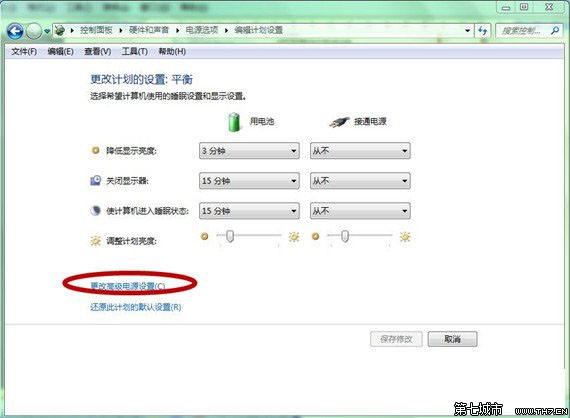
- 當前電源計劃 → 「變更計劃設定」 → 「變更進階電源設定」。
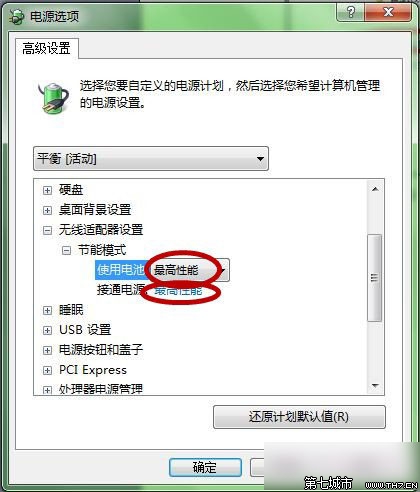
- 展開「無線介面卡設定」 → 「省電模式」 → 設為「最高效能」。


以上設定皆為系統原生工具操作,零風險、不傷系統,建議定期執行磁碟清理、長期使用筆電者將無線網卡固定為最高效能模式,可明顯改善網頁載入與下載速度。