Windows XP Windows 7 Windows 2003 Windows Vista Windows 綜合教學 Linux 系統教學
Windows 10 Windows 8 Windows 2008 Windows NT Windows Server 電腦軟體教學

Win7 卸載軟體後殘留服務怎麼刪?註冊表 Services 刪除無用服務項完整教學

編輯:Windows 7 系統介紹

痛點:軟體卸載了,服務還在背景跑,佔記憶體、拖慢開機

許多軟體(尤其是安全軟體、驅動程式、虛擬光碟)安裝時註冊 Windows 服務,卸載程式卻不清理服務鍵值。久而久之 Services 裡躺著幾十個廢棄服務,啟動類型還是「自動」,白白吃資源。

刪除步驟:註冊表精準手術

  1. Win+R 輸入 regedit。
  2. 定位至:
    HKEY_LOCAL_MACHINE\SYSTEM\CurrentControlSet\Services
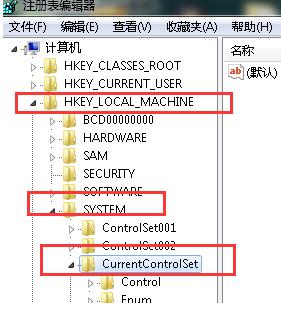
  3. Services 登錄路徑
  4. 右側列出所有服務子鍵(資料夾圖示)。辨識不需要的服務(通常名稱含廠商縮寫、軟體名稱、或 Description 為空)。
  5. 右鍵該服務資料夾 → 「刪除」 → 確定。

辨識技巧:怎麼知道能不能刪?

  • ✅ 明確知道軟體已卸載、且不再使用的服務(如 XXXUpdater、XXXMonitor)。
  • ✅ Description 為空、ImagePath 指向不存在檔案的服務。
  • ❌ 系統核心服務(WinDefend, wuauserv, PlugPlay 等)絕不可動。
  • ❌ 顯卡、聲卡、網卡驅動相關服務(nvsvc, AudioSrv 等)。

操作前必做:備份登錄

檔案 → 匯出 → 選「選取的分支」→ 儲存 .reg 檔。誤刪可雙擊還原。
Copyright © Windows教程網 All Rights Reserved