Windows XP Windows 7 Windows 2003 Windows Vista Windows 綜合教學 Linux 系統教學
Windows 10 Windows 8 Windows 2008 Windows NT Windows Server 電腦軟體教學

Windows 7 解決 WiFi 共享大師無法開啟:啟用服務與指令建立虛擬熱點

編輯:Windows 7 系統介紹

Windows 7 旗艦版執行 WiFi 共享大師失敗,通常是必要服務未啟動或無線網卡不支援託管網路。解決流程:

檢查與啟用服務

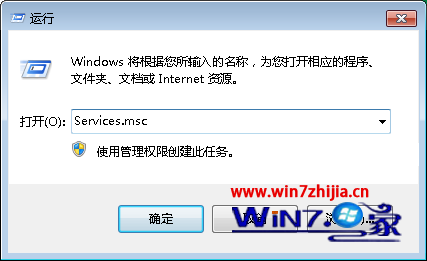
  1. Win+R 輸入 services.msc,將「Windows Firewall」與「WLAN AutoConfig」啟動類型改為「自動」並啟動。
確認網卡支援託管網路

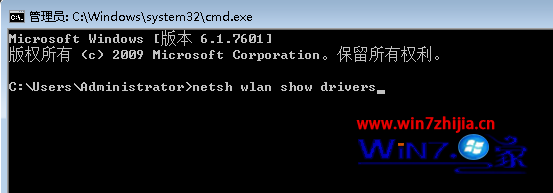
  1. 以管理員身分執行 cmd,輸入:
    netsh wlan show drivers
  2. 輸出中「支援的承載網路」若為「否」,表示網卡硬體不支援,無法建立虛擬熱點。

指令建立虛擬 WiFi 熱點

  1. 管理員 cmd 依序執行:
    netsh wlan set hostednetwork mode=allow ssid=MyWiFi key=12345678
    (SSID 為熱點名稱,Key 為密碼至少 8 碼)
  2. netsh wlan start hostednetwork 啟動虛擬熱點。

共享網際網路連線

  1. 右鍵工作列網路圖示 →「開啟網路和共用中心」→「變更介面卡設定」。
  2. 右鍵有網路連線的介面卡(如「區域連線」)→「內容」→「共用」→ 勾選「允許其他網路使用者透過這台電腦的網際網路連線」→ 「家庭網路連線」選擇剛建立的虛擬網卡(如「無線網路連線 2」)→ 確定。

完成後,其他裝置即可搜尋到並連線「MyWiFi」上網。

Copyright © Windows教程網 All Rights Reserved