Windows XP Windows 7 Windows 2003 Windows Vista Windows 綜合教學 Linux 系統教學
Windows 10 Windows 8 Windows 2008 Windows NT Windows Server 電腦軟體教學

Win7 旗艦版將 EXE 程式註冊為系統服務(使用 instsrv + srvany)

編輯:Windows 7 系統介紹

instsrv 與 srvany 工具

需求:讓一般 EXE 程式在背景以系統服務身分運行,開機自動啟動、無需使用者登入。使用 Windows Resource Kit 工具 instsrv.exe 與 srvany.exe 可達成。

準備與註冊服務

  1. 下載 instsrv.exe、srvany.exe 放置同一資料夾(如 D:\Tools)。
  2. 以系統管理員身分開啟命令提示字元,執行註冊指令:
    D:\Tools\instsrv.exe MyService D:\Tools\srvany.exe
    (MyService 為自訂服務名稱)

登錄檔設定執行程式路徑

  1. 開啟 regedit,定位至:
    HKEY_LOCAL_MACHINE\SYSTEM\CurrentControlSet\Services\MyService
  2. 右鍵新增項目命名為 Parameters。
  3. 在 Parameters 下新增「字串值」命名 Application,數值資料填入目標程式完整路徑(如 D:\App\MyProgram.exe)。
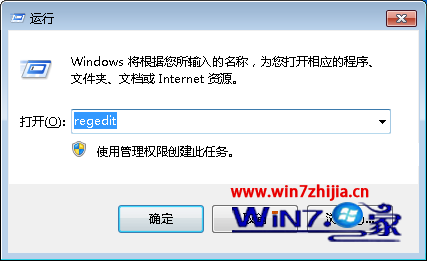
登錄檔 Parameters 設定

允許服務與桌面互動(若程式有 GUI)

  1. 控制台 → 系統管理工具 → 服務 → 找到 MyService → 右鍵「內容」→ 「登入」索引標籤。
  2. 選擇「本機系統帳號」並勾選「允許服務與桌面互動」→ 確定。

移除服務

先停止服務,再執行:D:\Tools\instsrv.exe MyService remove

此法適用於需長期背景運行的控制台程式、伺服器軟體等。

Copyright © Windows教程網 All Rights Reserved