Win7 系統運行久了,C 様總會莫名其妙變紅。其實這些佔用空間的「垃圾」主要來自三個來源:
不用安裝第三方工具,Win7 自帶的磁碟清理功能就能處理 90% 的垃圾檔案。
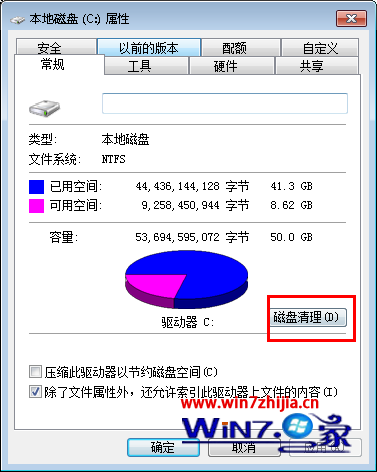
在桌面雙擊「計算機」→ 右鍵點擊系統盤(通常是 C 様)→ 選擇「屬性」。
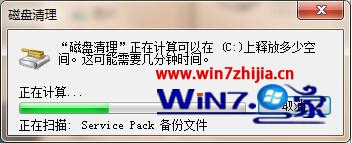
在「一般」分頁點擊「磁碟清理」按鈕,系統會開始掃描可清理項目。
掃描時間視磁碟大小而定,請耐心等待進度條跑完。
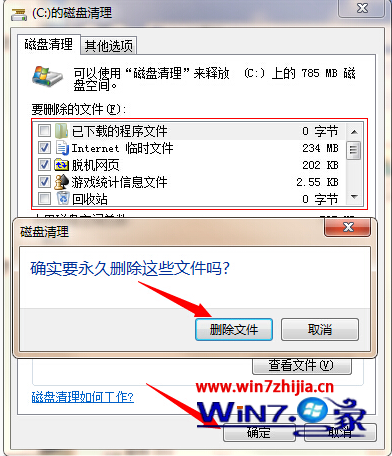
建議全選下列項目:
✅ 暫存檔案
✅ Temporary Internet Files
✅ 回收站
✅ 系統錯誤記憶體傾印檔案
✅ Windows 更新清理(若出現)
點擊「確定」→ 再點「刪除檔案」即可完成深度清理。
建議每月執行一次磁碟清理,並搭配「磁碟重組工具」優化機械硬碟效能。若 C 様空間長期緊張,可考慮將「我的文件」、「下載資料夾」移至非系統盤。
Win7 純淨版重灌後無法開機?四大原因 (主板控制器、硬體變更、MBR 損壞、BIOS 設定) 與對策
Windows 7 RTM 組裝電腦硬體選購指南:CPU 與記憶體是關鍵
Win7 新增資料夾快速鍵 Ctrl+Shift+N:桌面與總管通用、秒建資料夾
微軟推出 Windows 7 升級金鑰產品包:10 分鐘輕鬆升級高階版本
XP 用戶看這裡:Win7 工作列懸停縮圖預覽、多視窗分組、Aero Peek 三大神技讓多工效率翻倍
Windows 7 四大熱門疑難雜症解決方案:資料夾共享、音量圖示、ReadyBoost、eSATA 啟動延遲