Win 7 開機慢?除啟動項,系統服務也是關鍵。本文實測 4 項可安全停用的服務,附 services.msc 操作圖解與效能影響分析,視需求啟停。

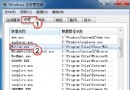
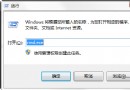
Win+R → services.msc 開啟服務管理器
| 服務名稱 | 功能 | 建議設定 | 停用影響 | 適用場景 |
|---|---|---|---|---|
| Diagnostic Policy Service (DPS) | 元件問題偵測、疑難排解、診斷支援 (如網路診斷彈窗) | 停用 | 系統診斷工具失效,提示「診斷原則服務已停用」;自行排錯能力足者可停 | 追求極致開機速度、具備自主排錯能力 |
| Windows Error Reporting (WerSvc) | 錯誤報告收集、傳送微軟 (彈窗詢問傳送錯誤報告) | 停用/手動 | 程式當機不再彈出傳送報告對話框;企業環境建議保留手動 | 不想被彈窗打擾、隱私敏感用戶 |
| Customer Experience Improvement Program (CEIP) | 蒐集硬體/使用習慣匿名資料回報微軟 | 停用 | 無負面功能影響;純隱私/頻寬考量 | 隱私優先、頻寬受限 |
| Secondary Logon (seclogon) | 支援「以不同使用者身分執行」 (Runas) | 手動/停用 | 右鍵「以不同使用者身分執行」失效;單用戶環境可停 | 單人使用、不需切換身分執行程式 |
services.msc。services.msc → 「動作」→ 「匯出清單」存 CSV。服務優化是精準手術,不是盲目刪減。停用這 4 項非核心服務,換取開機提速與資源釋放,風險可控、效果立竿見影。