筆電使用者最怕任務列右下角的電池/電源圖示不見,無法掌握剩餘電量。這通常是「群組原則」隱藏了圖示,或「通知區域」設定為隱藏。兩步驟即可徹底找回。
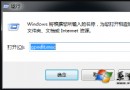
gpedit.msc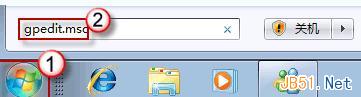
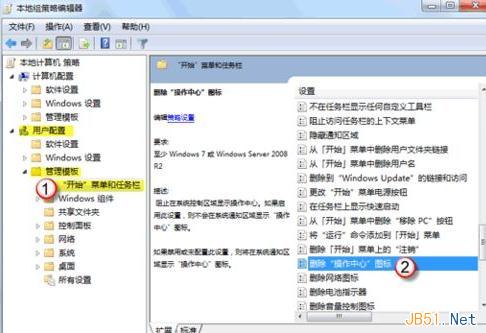
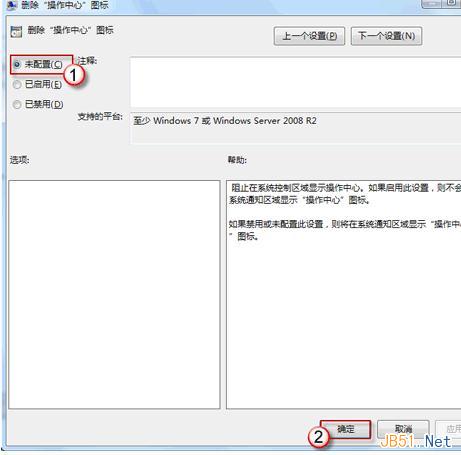
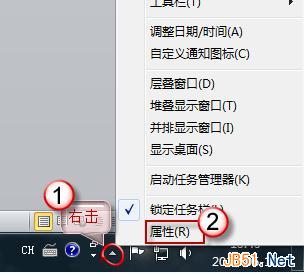
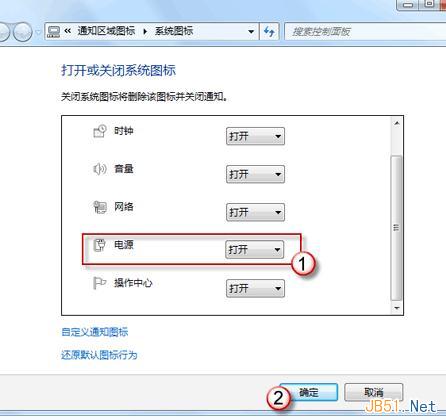
HKEY_CURRENT_USER\Software\Microsoft\Windows\CurrentVersion\Policies\Explorer
新建 DWORD:NoTrayItemsDisplay = 0 (顯示) / 刪除此值
或下載 Policy Plus (GitHub 開源工具) 獲得類似 gpedit.msc 的介面操作。
Win7 6GB 記憶體只顯示 3.25GB?關閉 msconfig「最大記憶體」限制找回完整容量
Win7 內建 ZIP 解壓 vs WinRAR/7-Zip:註冊表移除系統關聯或直接修改開啟方式
筆電無光碟機也能裝 Windows 7:外接硬碟安裝完整教學
拒絕 Windows 7 多使用者亂象:本地安全性原則限制 Guest/標準帳號登入
Windows 2000/XP 開機流程深度解析:五大階段從 POST 到使用者登入
Win7 64位系統正確安裝 SQL Server 2000 完整圖文教學
Win7 任務列日期顯示星期:控制台→日期時間→變更行事曆設定→短日期 yyyy-M-d dddd、長日期 yyyy'年'M'月'd'日' dddd