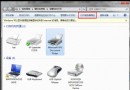
從 Windows XP 升級至 Windows 7 後,「錄音裝置」中消失「立體聲混音」(Stereo Mix),導致無法錄製系統內部音訊(網頁聲音、遊戲聲效)。解決法:聲音控制面板 →「錄音」分頁 → 右鍵空白處勾選「顯示停用的裝置」 → 右鍵「立體聲混音」→「啟用」→ 再次右鍵→「設為預設裝置」,即可恢復系統內錄功能。
操作步驟
- 右鍵工作列喇叭圖示 →「錄音裝置」。
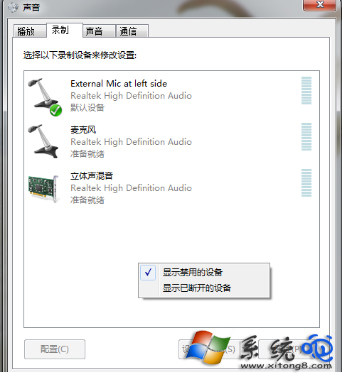
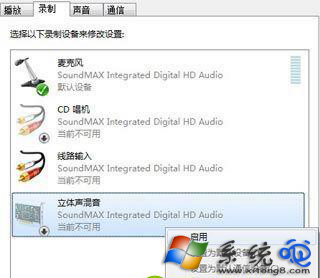
- 「錄音」分頁空白處右鍵 → 勾選「顯示停用的裝置」。
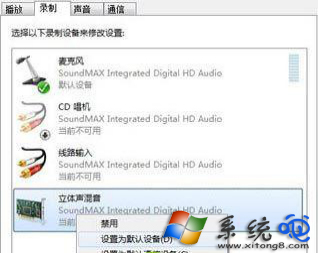
- 列表出現「立體聲混音」(灰色/已停用),右鍵 →「啟用」。
- 啟用後右鍵 →「設為預設裝置」(綠色打勾)。
- 若列表無「立體聲混音」,表示聲卡驅動不支援或版本過舊,**請至主機板/聲卡廠商官網下載最新 Win7 專用驅動安裝**。
替代方案:軟體虛擬音訊線
- VB-Audio Virtual Cable:免費虛擬音訊線,輸出端設為預設播放裝置,錄音端設為預設錄音裝置,實現系統內錄。
- VoiceMeeter Banana:進階虛擬調音台,支援多通道路由、效果處理、串流推流。
- OBS Studio:直播/錄製軟體,內建「應用程式音訊捕獲」來源,可單獨錄製特定程式聲音。
注意
「立體聲混音」功能取決於聲卡硬體與驅動支援,部分筆電/整合聲晶片(如 Realtek ALC 系列舊驅動)在 Win7 下移除此功能,需更新驅動或使用虛擬音訊線替代。