安全模式載入最少驅動/服務,適合刪除頑固檔案、修復系統錯誤、解除惡意軟體。Win7 三種進入方式:開機 F8、開機 Ctrl、msconfig 設定安全開機。
方法一:開機按 F8 (最經典)
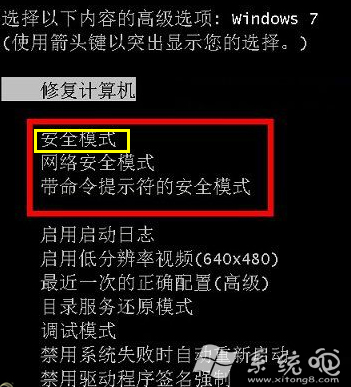
- 重開機,BIOS 畫面後、Windows 啟動畫面前,連續輕按 F8。
- 出現「進階開機選項」選單:
• 安全模式 (最基本)
• 帶網路的安全模式 (可上網下載工具/更新)
• 帶命令提示字元的安全模式 (僅 CMD 介面)
- 方向鍵選擇 → Enter 進入。
方法二:開機按住 Ctrl (備用)
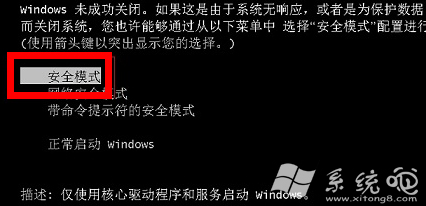
- 重開機,按住 Ctrl 不放 直到出現選單。
- 選擇「安全模式」Enter。
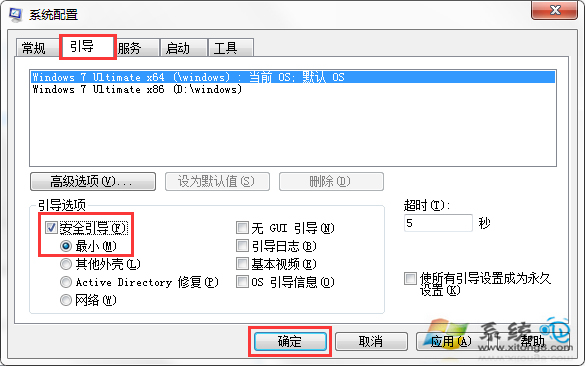
方法三:msconfig 設定安全開機 (適用正常進入系統時)
- Win+R 輸入
msconfig → 開機 索引標籤。
- 勾選 安全開機 → 選擇 最小 (標準) / 網路 / Active Directory 修復 / 替代 Shell。
- 確定 → 重新開機,系統自動進入安全模式。
退出安全模式
- 方法一/二:正常重開機即可返回一般模式。
- 方法三:再次開啟
msconfig → 開機頁籤 → 取消勾選安全開機 → 確定 → 重開機。
安全模式適用場景
| 場景 | 建議模式 |
|---|
| 刪除被鎖定/頑固檔案 | 安全模式 / 帶命令提示字元 |
| 解除惡意軟體/病毒 | 帶網路的安全模式 (更新病毒碼) |
| 解除安裝問題驅動/軟體 | 安全模式 |
| 系統還原 | 安全模式 / 帶命令提示字元 |
| 修復啟動問題 | 帶命令提示字元 (執行 bootrec/sfc) |