Windows XP Windows 7 Windows 2003 Windows Vista Windows 綜合教學 Linux 系統教學
Windows 10 Windows 8 Windows 2008 Windows NT Windows Server 電腦軟體教學

Win7 內建 BitLocker 加密 USB 隨身碟:零成本軍事級加密、遺失不洩密

編輯:Windows 7 系統介紹

為什麼選 BitLocker?

  • Windows 7 內建、免安裝第三方軟體
  • AES 128/256 位元加密,極難暴力破解
  • 支援密碼/智慧卡雙模式、自動解鎖 (固定電腦)

加密步驟

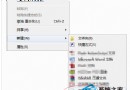
  1. 「我的電腦」→ 右鍵 USB 代號 → 「開啟 BitLocker」
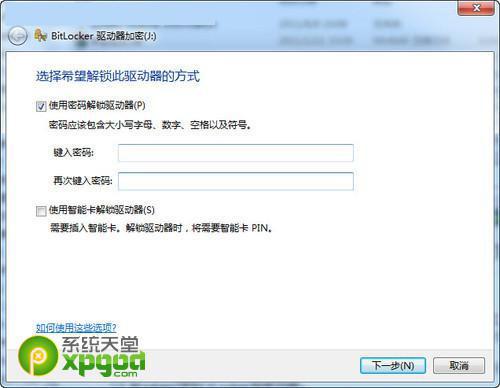
  2. 選「使用密碼解鎖」→ 設定強密碼 (大小寫+數字+符號,8 字元以上)
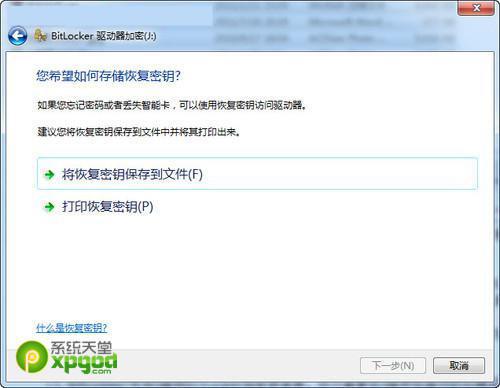
  3. 備份復原金鑰:存檔/列印/儲存至 Microsoft 帳戶 (三選一,**務必保管**)
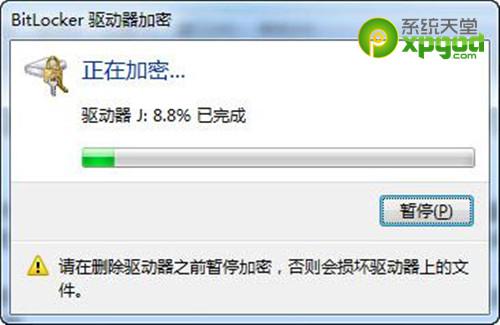
  4. 「開始加密」→ 等待完成 (視容量幾分鐘至數十分鐘)

選擇解鎖方式

備份復原金鑰

加密進行中

使用體驗

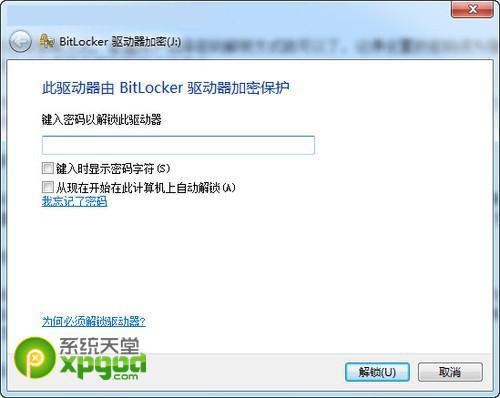
  • 插入 Win7 電腦 → 自動彈出解鎖提示 → 輸入密碼 → 透明讀寫
  • 固定電腦可勾「自動解鎖」,下次免輸入密碼
  • 他人拾獲只能格式化,資料絕對安全

自動解鎖設定

加密後效能損耗可忽略,唯一代價是每次插拔需輸入密碼,但換取資料安全極具 CP 值。
Copyright © Windows教程網 All Rights Reserved