在網路威脅日益嚴峻的今天,防火牆已成為裝機必備的安全軟體。雖然第三方安全廠商推出了功能花俏的產品,但 Windows 7 內建的防火牆經過多年迭代,已具備標準個人防火牆的完整能力,且介面簡潔、系統整合度高,完全能滿足大多數用戶的防護需求。
Windows 7 防火牆不再需要像舊版那樣手動建立 MMC 管理單元。只需點擊「開始」→「控制台」→「系統和安全」→「Windows 防火牆」,或在防火牆主介面左側點選「進階設定」,即可開啟完整的配置介面。
若因誤設導致無法上網或某些應用程式異常,可點擊左側的「還原預設設定」,將防火牆瞬間恢復到出廠狀態,堪稱防火牆版的「一鍵還原」,極大降低了維護門檻。
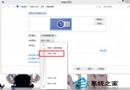
使用筆記型電腦的用戶常在公共 Wi-Fi、公司內網、家庭網路之間切換,安全需求各異。Windows 7 防火牆支援針對「家庭或工作(私人)網路」與「公用網路」分別設定規則:
點選左側「允許程式或功能通過 Windows 防火牆」,列表中會顯示常見網路軟體。若需新增,點擊右下角「允許另一個程式」,透過「瀏覽」選取執行檔即可。這對在不完全受信環境下運行網路遊戲、特定工具尤為實用。
開啟「進階設定」→ 右鍵「入站規則」→「新增規則」,可針對「程式」、「連接埠」或「服務」建立規則。以迅雷自動升級程式 ThunderLiveUD.exe 為例:
同理可建立出站規則、連線安全規則,構建多層次防護體系。
Windows 7 內建防火牆雖外觀樸素,卻提供了從基礎啟動、環境適應、程式白名單到進階規則的完整功能鏈。善用「還原預設」、「網路位置分類」、「阻擋所有傳入」及「進階規則」,即可在無需額外安裝第三方軟體的前提下,打造堅固的主機邊界防線。