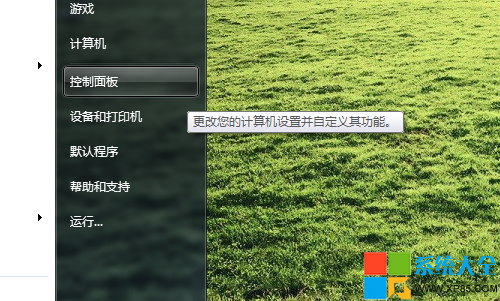
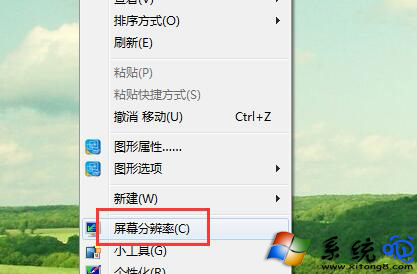
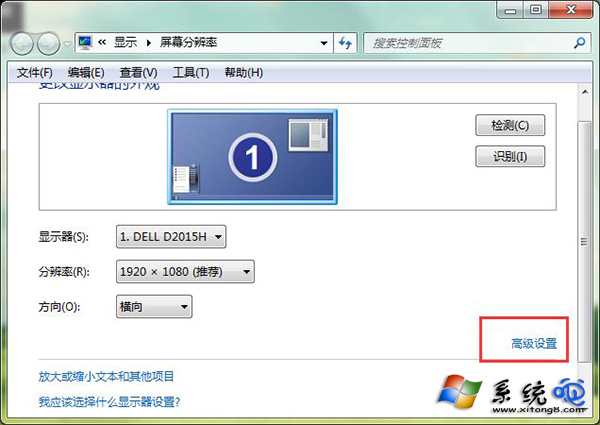
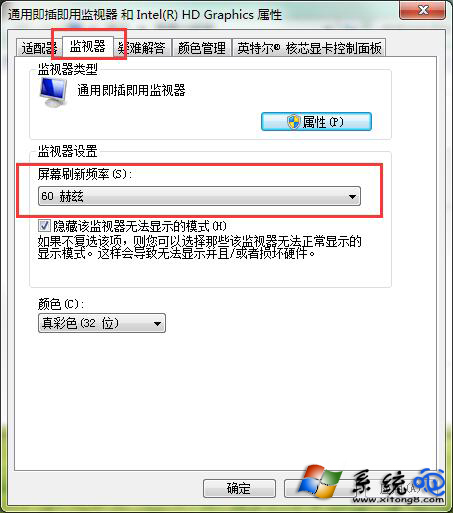
螢幕畫面抖動、閃爍、模糊?提高重新整理率 (Hz) 可改善。桌面右鍵 → 螢幕解析度 → 進階設定 → 監視器索引標籤,選擇支援的最高頻率 (通常 60Hz/75Hz/120Hz/144Hz)。
設定步驟
- 桌面右鍵 → 螢幕解析度。
- 按 進階設定。
- 監視器 索引標籤 → 螢幕重新整理率 下拉選擇最高可用值。
- 確定 → 確認視窗 保留變更。
頻率選擇指南
| 螢幕類型 | 典型支援頻率 | 建議設定 |
|---|
| 一般辦公 LCD (60Hz) | 60 Hz | 60 Hz (無更高選項) |
| 遊戲螢幕 | 75/120/144/165/240 Hz | 最高支援值 |
| CRT 老螢幕 | 75/85/100/120 Hz | ≥ 85 Hz 消除閃爍 |
| 筆電內建面板 | 60/120/144/240 Hz | 最高支援值 |
注意事項
- 超頻風險: 選擇螢幕不支援的頻率可能導致螢幕損壞或顯示異常,15 秒自動回滾機制保護
- 解析度相依: 高解析度 (4K) 可能限制最高頻率,需降低解析度換取高頻率
- 顯示卡輸出限制: 舊顯卡/整合顯晶片可能不支援高頻率高解析度組合
- 線材品質: 高頻率高解析度需優質 HDMI 2.0+/DP 1.2+ 線材
驅動層面設定
- NVIDIA 控制台 → 解析度變更 → 自訂 → 可建立自訂頻率
- AMD Radeon 設定 → 顯示 → 自訂解析度
- Intel 顯卡控制台 → 顯示 → 自訂解析度