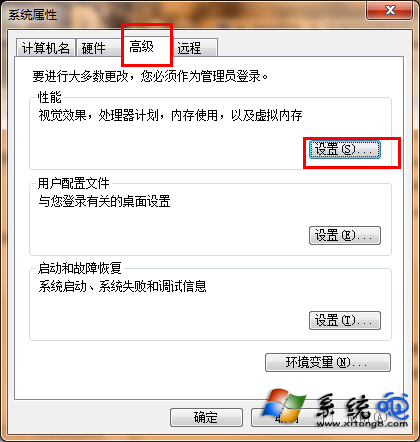
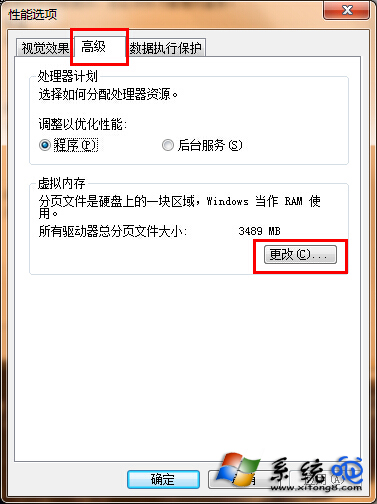
C 槽空間不足,將虛擬記憶體 (分頁檔) 移至其他磁碟或調整大小可釋放空間。進階系統設定 → 效能設定 → 進階 → 虛擬記憶體變更,取消自動管理自訂大小與位置。
修改步驟
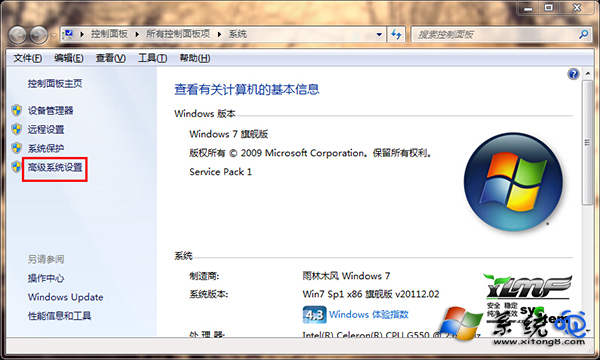
- 右鍵「電腦」→ 內容 → 進階系統設定。
- 進階 索引標籤 → 效能 區塊 設定。
- 進階 索引標籤 → 虛擬記憶體 區塊 變更。
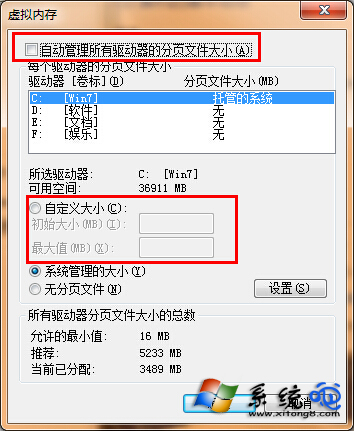
- 取消勾選 「自動管理所有磁碟機的分頁檔大小」。
- 選擇目標磁碟 (建議非系統盤 SSD/HDD) → 自訂大小:
• 初始大小: 建議 = 實體記憶體大小 (MB)
• 最大大小: 建議 = 實體記憶體 × 1.5 ~ 2 倍
- 系統盤 (C:) 選擇 無分頁檔 (若其他磁碟已設定足夠大小)。
- 設定 → 確定 → 重新開機生效。
大小設定建議表
| 實體記憶體 | 初始大小 (MB) | 最大大小 (MB) | 備註 |
|---|
| 4 GB | 4096 | 6144-8192 | 最低建議 |
| 8 GB | 8192 | 12288-16384 | 主流規格 |
| 16 GB | 16384 | 24576-32768 | 可設較小或無分頁檔 |
| 32 GB+ | 固定 4096-8192 | 同初始值 | 極少用到,固定小值即可 |
重要原則與風險
- 不建議完全停用分頁檔:部分程式 (如記憶體映射檔、核心偵錯) 強制需要
- SSD 放置分頁檔最佳:隨機讀寫效能遠優於 HDD
- 固定初始=最大值:避免動態擴縮造成磁碟碎片與效能波動
- 核心記憶體傾印需求:完整記憶體傾印需系統盤分頁檔 ≥ 實體記憶體 + 256MB
驗證生效
重開機後,Win+R sysdm.cpl → 進階 → 效能設定 → 進階 → 虛擬記憶體 → 確認各磁碟顯示設定值。