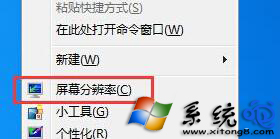
螢幕突然顛倒 180 度?誤觸顯卡熱鍵 (Ctrl+Alt+方向鍵) 導致。桌面右鍵「螢幕解析度」將方向改回「橫向」即時恢復。
快速恢復步驟
- 桌面空白處右鍵 → 螢幕解析度 (或「顯示設定」)。
- 方向 下拉選單選擇 橫向 (預設正常)。
- 按 套用 → 確認視窗選 保留變更。
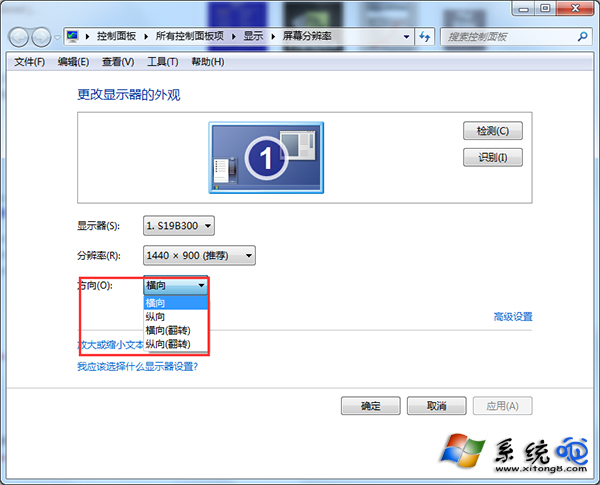
熱鍵觸發與預防
- 觸發熱鍵: Ctrl+Alt+↑/↓/←/→ (Intel 顯卡)/Ctrl+Shift+方向鍵 (部分廠牌)
- 停用熱鍵: 右鍵桌面 → 圖形選項 / 圖形屬性 → 熱鍵 → 停用
- NVIDIA/AMD 顯卡: 控制台 → 3D 設定/顯示 → 熱鍵設定 → 關閉旋轉熱鍵
方向選項說明
| 選項 | 效果 | 適用場景 |
|---|
| 橫向 | 正常 (0°) | 標準使用 |
| 縱向 | 逆時針 90° | 直式文檔/程式碼閱讀 |
| 橫向 (反轉) | 180° 顛倒 | 投影吊裝/特殊支架 |
| 縱向 (反轉) | 順時針 90° | 直式文檔反向 |
誤觸熱鍵是筆電/外接鍵盤常見狀況,建議在顯卡控制台永久停用旋轉熱鍵功能,避免會議/遊戲中誤觸發尷尬。