Win7 移除了 XP 時代「資料夾選項 → 檔案類型」頁籤,導致許多用戶找不到修改檔案關聯的入口。實際上,控制台提供了更直觀的集中管理介面,本文詳細說明三種修改檔案關聯的方法。
方法一:右鍵「開啟方式」→ 選擇預設程式(單一檔案)
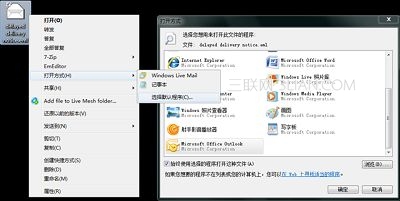
- 右鍵目標檔案 → 「開啟方式」 → 「選擇預設程式」。
- 勾選「永遠使用選擇的程式開啟這類檔案」。
- 從清單選擇或點擊「瀏覽」指定執行檔,確定即完成關聯。
方法二:控制台 → 預設程式 → 設定預設程式(批量關聯)
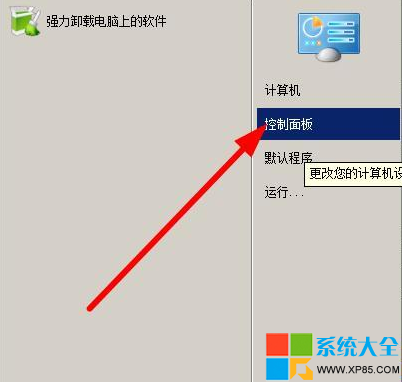
- 控制台 → 「程式」 → 「預設程式」 → 「設定預設程式」。
- 左側選取目標程式(如 Outlook、Notepad++、VLC)。
- 點擊「設定這個程式為預設」或「選擇這個程式開啟的預設值」,逐項勾選副檔名/協定。
方法三:控制台 → 預設程式 → 關聯檔案類型或通訊協定(精準控制)
- 同樣進入「預設程式」 → 「關聯檔案類型或通訊協定」。
- 清單依副檔名排序,雙擊任一項目 → 選擇新程式 → 確定,即可單獨修改特定副檔名關聯。
- 支援篩選、搜尋,百餘種副檔名秒級定位。
常見坑點:.eml 檔案關聯失效
若「開啟方式」指定 Outlook 後無效,常因註冊表殘留舊關聯。解法:
- 執行
regedit,刪除 HKEY_CURRENT_USER\Software\Microsoft\Windows\CurrentVersion\Explorer\FileExts\.eml。
- 重新執行方法一或二重建關聯。
Win7 雖隱藏了 XP 風格的檔案類型編輯器,但「預設程式」集中管理介面功能更強、操作更直觀,掌握上述三法即可全掌控檔案關聯。