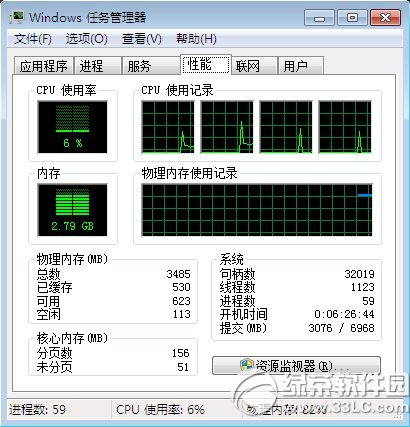
Windows 7 系統 CPU 長期高佔用會導致電腦卡頓、風扇狂轉、甚至死機。本文整理七大常見原因與對應解決方案,助你快速定位問題。
大量測試版、Beta 版驅動流通於網路,可能導致系統不穩定、CPU 異常佔用。
解決: 至硬體廠商官網下載 WHQL 認證驅動,避免使用第三方驅動包。
部分防毒軟體啟用網頁、郵件、外掛程式即時監控,顯著增加系統負擔。
解決: 根據需求選擇性啟用掃描項目,或改用輕量級防毒方案(如 Windows Defender + 定期全盤掃描)。
惡意程式在背景大量複製、掃描、加密檔案,佔用大量 CPU 資源。
解決: 進入安全模式或使用可開機防毒光碟(如 Kaspersky Rescue Disk)進行全盤掃毒;更新病毒碼並啟用防火牆。
過多程式設定開機自動執行,爭奪 CPU 與記憶體資源。
解決: 按 Win+R 輸入 msconfig,切換至「啟動」索引標籤,取消勾選非必要項目(保留防毒、輸入法、驅動相關),重新啟動。
svchost.exe 進程異常svchost.exe 為系統核心進程,但病毒常偽裝或注入此進程。
排查: 開啟命令提示字元,輸入 tasklist /svc 查看每個 svchost.exe 對應的服務。正常路徑僅 C:\Windows\System32\svchost.exe,若發現其他路徑(如 C:\Windows\Temp\、C:\ProgramData\)即為中毒。
網卡驅動異常、大量網路封包處理(如 P2P 軟體、惡意程式外連)會推高 CPU。
解決: 更新網卡驅動;暫停 P2P/下載軟體觀察;使用 netstat -an 檢查異常連線。
驅動程式版本不匹配或損壞導致系統頻繁處理中斷請求。
解決: 在裝置管理員中解除安裝顯示卡、聲音卡、網卡驅動,重新啟動讓 Windows 自動重裝,或手動安裝最新官方驅動。
sfc /scannow 修復系統檔案。