Windows 7 使用久了會變慢,主因在於開機啟動項過多、暫存檔堆積、磁碟碎片、不需程式佔用資源。以下五大維護動作為電腦發燒友共識,定期執行可保持系統暢順。
1. 精簡開機啟動項 — 縮短開機時間、釋放記憶體
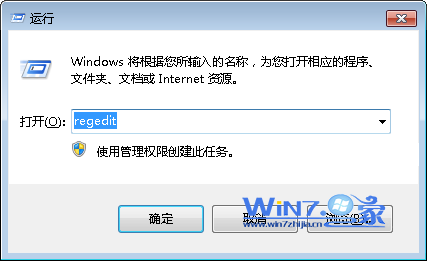
- Win+R
msconfig →「啟動」頁籤 (Win7) / 或「工作管理員」→「啟動」 (Win8/10/11)。
- 取消勾選不需開機自動執行的項目:
- 第三方軟體更新檢查器 (Adobe、Google、Java 等)。
- 雲端同步客戶端 (Dropbox、OneDrive、Google Drive) — 可改為延遲啟動或手動啟動。
- 硬體廠商工具列 (印表機、掃描儀、聲音面板等)。
- 媒體播放器代理、即時通訊軟體 (若不需開機即上線)。
- 保留:Microsoft 簽署項目、防毒軟體、輸入法、觸控/筆輸入服務、Intel/AMD 圖形指令應用程式 (igfxTray, hkcmd 等)。
- 確定 → 重新開機生效。
2. 清除 Internet 暫存檔 — 釋放空間、修復瀏覽異常
- IE:「工具」→「網際網路選項」→「一般」→「瀏覽歷程記錄」→「刪除」→ 勾選「暫存 Internet 檔案」、「Cookie」、「歷程記錄」→「刪除」。
- Chrome/Edge/Firefox:設定 → 隱私權 → 清除瀏覽資料 → 選「所有時間」→ 勾選快取/Cookie → 清除。
3. 執行磁碟清理 — 清除系統層級暫存檔
- Win+R
cleanmgr → 選 C: → 掃描完成後:
- 勾選:暫存檔案、縮圖、錯誤報告、Windows 更新清理 (Win7 SP1 後可用)、舊版 Windows 安裝檔 (若有)。
- 按「確定」→「刪除檔案」。
- 進階:按「清理系統檔案」重新掃描,可清除更多系統元件 (如 Service Pack 備份檔)。
4. 移除不用程式與關閉 Windows 功能 — 釋放空間、減少背景服務
- 「控制台」→「程式和功能」→ 依「安裝日期」/「大小」排序,移除長期未用、試用版、捆綁軟體。
- 左側「開啟或關閉 Windows 功能」→ 取消勾選不需元件:
- 遊戲、Windows Gadget Platform、Windows Search (若用 Everything/Listary)、Print and Document Services (無印表機)、Remote Differential Compression、Tablet PC Components (無觸控螢幕)、Windows PowerShell 1.0 (已內建 2.0+)。
5. 磁碟重組 (傳統硬碟 HDD 必做,SSD 免做) — 優化讀寫速度
- Win+R
dfrgui → 選 C: →「分析磁碟」→ 碎片率 >10% 時 →「重組磁碟」。
- 設定排程:預設每週三凌晨 1 點自動執行,確認已啟用。
⚠ SSD 禁忌:固態硬碟 不可 執行磁碟重組,會縮短壽命且無效能提升。Win7 對 SSD 支援有限 (無 TRIM 自動最佳化),建議升級 Win10/11 獲得完整 SSD 支援。