Windows XP Windows 7 Windows 2003 Windows Vista Windows 綜合教學 Linux 系統教學
Windows 10 Windows 8 Windows 2008 Windows NT Windows Server 電腦軟體教學

Win7 安裝無線路由器完整圖文:電腦/寬帶/路由器接線 → 本地連線自動取得 IP → 瀏覽器 192.168.1.1 設定 PPPoE → 開啟無線/設定 PSK 密碼

編輯:Windows 7 系統介紹

硬體接線

  1. Modem (寬帶) → 網路線 → 路由器 WAN 口;
    電腦 → 網路線 → 路由器 LAN 口(或無線連接)。

電腦端網路設定

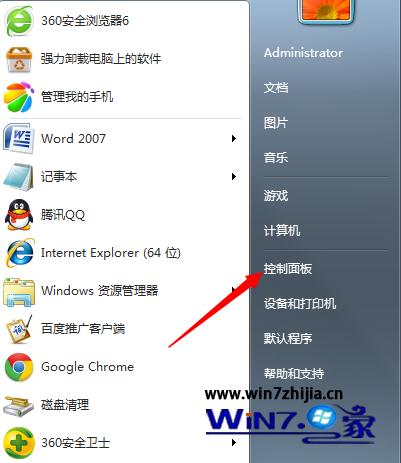
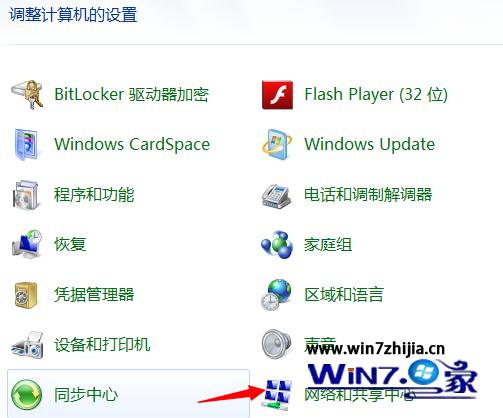
  1. 控制台 → 「網路和共用中心」→ 「變更介面卡設定」→ 右鍵「區域連線」→ 「內容」。
  2. 控制台網路 變更介面卡
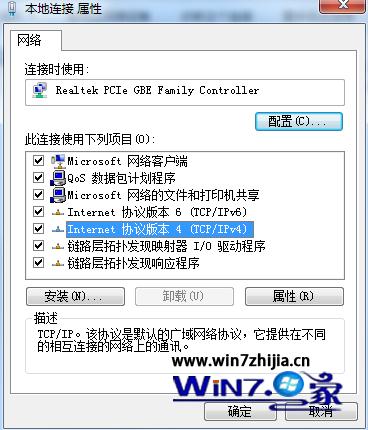
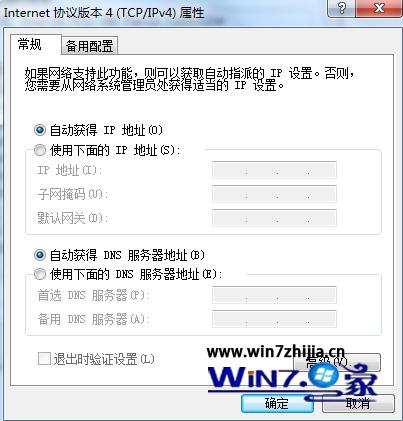
  3. 雙擊「Internet 通訊協定第 4 版 (TCP/IPv4)」→ 選「自動取得 IP 位址」與「自動取得 DNS 伺服器位址」→ 確定。
  4. 本地連線內容 IPv4 自動取得

路由器設定

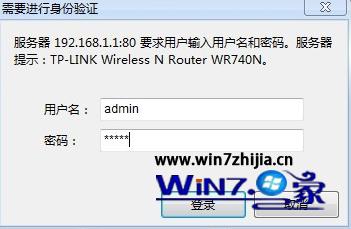
  1. 瀏覽器輸入 192.168.1.1 → 登入 (預設 admin/admin,貼紙確認)。
  2. 路由器登入
  3. 「設定精靈」→ 選「PPPoE」→ 下一步。
  4. 設定精靈 選擇 PPPoE
  5. 輸入 ISP 提供寬帶帳號/密碼 → 下一步。
  6. 輸入帳號密碼
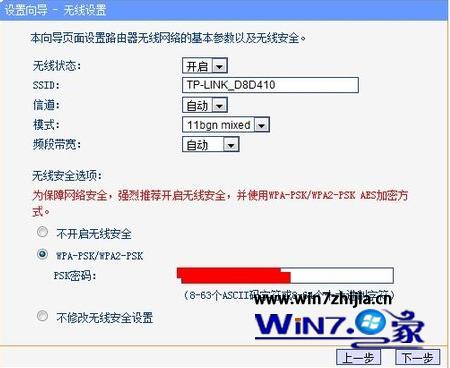
  7. 「無線狀態」選「啟用」→ 「PSK 密碼」設定 Wi-Fi 密碼 → 下一步完成。
  8. 無線設定 PSK

完成後無線裝置搜尋 SSID 輸入 PSK 密碼即可上網,建議加密模式選 WPA2-PSK (AES)。

Copyright © Windows教程網 All Rights Reserved