Win7 安裝軟體、修改系統設定需管理員權限。透過控制台「使用者帳戶」→「管理其他帳戶」→選取目標帳戶→「變更帳戶類型」,即可在「標準使用者」與「系統管理員」間切換,圖文詳解完整流程。
操作步驟
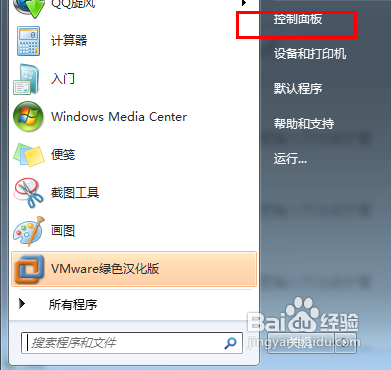
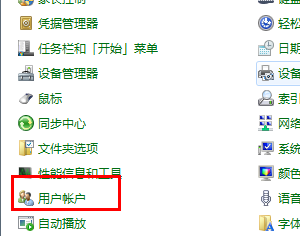
- 「開始」→「控制台」→「使用者帳戶與家庭安全」→「使用者帳戶」。
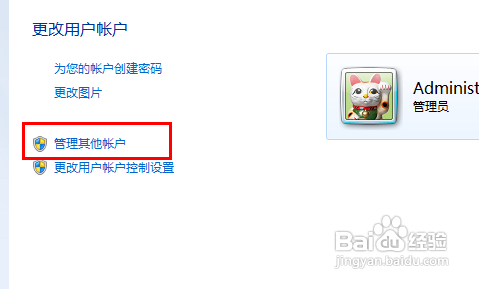
- 點選 「管理其他帳戶」 (需目前登入帳戶為管理員)。
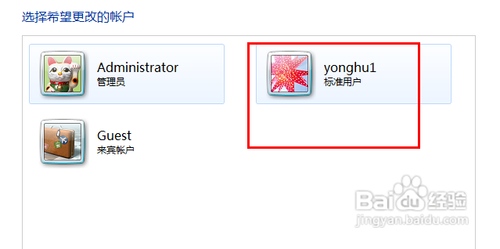
- 選擇欲修改權限的帳戶圖示。
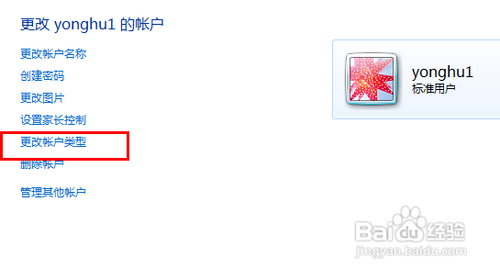
- 點選左側 「變更帳戶類型」。
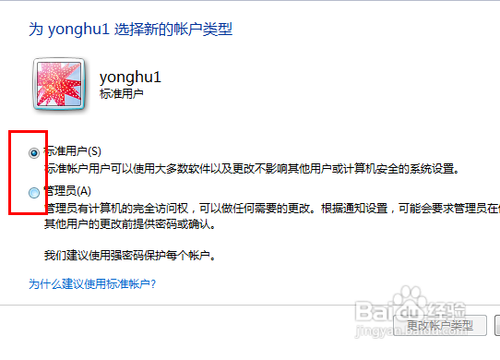
- 選擇 「系統管理員」 (提升權限) 或 「標準使用者」 (降權) → 「變更帳戶類型」確定。
- 下次該帳戶登入即生效新權限等級。
權限差異說明:
- 系統管理員: 完全控制電腦,可安裝軟體、修改系統設定、管理所有帳戶、存取所有檔案。
- 標準使用者: 僅能使用已安裝程式、修改自身帳戶設定 (密碼、桌面背景),安裝軟體/修改系統需輸入管理員密碼 (UAC 提示)。
- 建議日常使用標準使用者帳戶,需管理操作時透過 UAC 輸入管理員密碼,提升安全性。