問題現象
更新顯示卡驅動程式後重開機,螢幕解析度變低、色彩品質變差、無法調整解析度、畫面出現花屏或馬賽克。
根本原因
新版驅動安裝完成,但系統仍載入舊版驅動檔案(殘留在記憶體或登錄),導致新舊驅動衝突,顯示卡無法正確初始化。
解決步驟
- 卸載裝置管理器中的顯示卡:
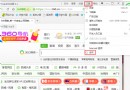
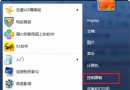
右鍵「電腦」→ 管理 → 裝置管理員 → 顯示配接器 → 右鍵顯示卡裝置 → 解除安裝 → 勾選「刪除此裝置的驅動程式軟體」 → 確定。
- 重新開機:Windows 會自動偵測硬體並嘗試安裝通用驅動,此時畫面應恢復正常色彩與基本解析度。
- 若解析度仍無法調整:
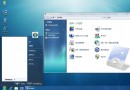
右鍵桌面 → 解析度 → 進階設定 → 配接器 索引標籤 → 檢查「配接器類型」與「晶片類型」是否正確顯示顯示卡型號。若顯示「標準 VGA 繪圖配接器」表示驅動未正確載入。
- 重新安裝最新驅動:
建議從顯示卡原廠官網(NVIDIA/AMD/Intel)下載對應作業系統版本的完整驅動安裝程式,以「自訂/乾淨安裝」模式安裝。或使用原廠官方工具(GeForce Experience、AMD Adrenalin)自動偵測安裝。
- 移除殘留的舊版驅動程式:
控制台 → 程式和功能 → 找到類似 Display Driver、NVIDIA Graphics Driver 舊版本 → 解除安裝。必要時使用 DDU (Display Driver Uninstaller) 在安全模式下徹底清除殘留檔案與登錄。
預防建議
- 更新驅動前先建立系統還原點。
- 優先使用原廠官網驅動,避免第三方打包驅動(如驅動人生、驅動精靈)可能夾帶舊版檔案。
- 若為筆記型電腦,請優先使用筆電原廠提供的經驗證驅動版本。