Windows XP Windows 7 Windows 2003 Windows Vista Windows 綜合教學 Linux 系統教學
Windows 10 Windows 8 Windows 2008 Windows NT Windows Server 電腦軟體教學

Win7 內建截圖工具完整教學:四種截圖模式、塗鴉編輯、釘選工作列

編輯:Windows 7 系統介紹

不裝第三方軟體,Win7 內建「截圖工具」支援任意形狀、矩形、視窗、全螢幕四種模式,並內建畫筆、螢光筆、橡皮擦編輯功能。本文圖文教學從啟動到進階技巧。

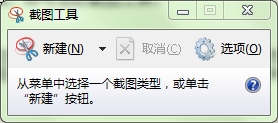
啟動方式

  • 開始 → 所有程式 → 附屬應用程式 → 截圖工具。
  • Win+R → SnippingTool (指令啟動)。
  • **建議:** 常用者右鍵工作列圖示 → 「將此程式釘選到工作列」,單擊即開。

四種截圖模式

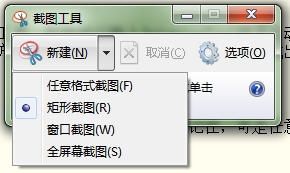
點擊「新增」旁三角形展開選單:

模式適用場景
任意形狀截圖滑鼠自由繪製不規則區域 (如圈選地圖路徑)
矩形截圖標準矩形區域 (最常用)
視窗截圖點選特定視窗自動截取 (含陰影)
全螢幕截圖擷取所有顯示器畫面

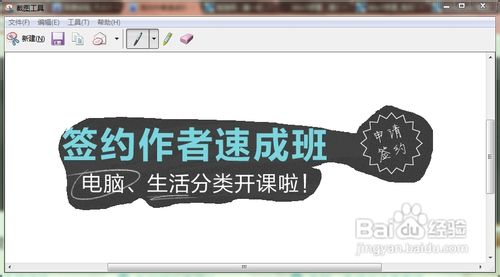
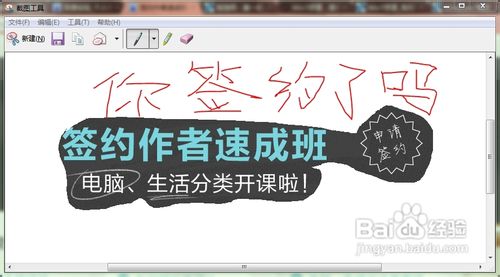
編輯與標註工具

  • 畫筆 (藍/紅/黑): 手繪標註、圈重點。
  • 螢光筆 (黃): 文字區塊高亮。
  • 橡皮擦: **單獨擦除某筆畫筆/螢光筆痕跡**,不影響其他標註,比 Ctrl+Z 更精準。

儲存與分享

  • 工具列「儲存」→ 另存為 PNG/GIF/JPG/單一檔 HTML (MHT)。
  • 「複製」→ 直接貼到 Word/Outlook/聊天軟體。
  • 「電子郵件」→ 呼叫預設郵件用戶端附件寄送。

進階技巧:延遲截圖 (捕捉選單/工具提示)

Win7 截圖工具**無內建延遲功能**。需捕捉右鍵選單/懸停提示時,可用 Print Screen 全螢幕截圖後貼到畫圖/截圖工具裁剪,或改用第三方工具 (如 ShareX、Snipaste)。


Copyright © Windows教程網 All Rights Reserved