讓電腦無線聽聲音,告別纏繞耳機線
Windows 7 內建完整藍牙支援,配對藍牙耳機後,需正確設定「服務」與「預設播放裝置」才能正常輸出音訊。本文提供完整圖文步驟,從開啟藍牙、配對、啟用音訊服務、切換預設裝置,一次搞定。
前置條件
- 電腦內建藍牙或已安裝藍牙接收器,驅動程式正常(裝置管理員無驚嘆號)。
- 藍牙耳機電量充足,處於「配對模式」(通常長按電源鍵 5-10 秒,指示燈紅藍交替閃爍)。
配對與設定步驟
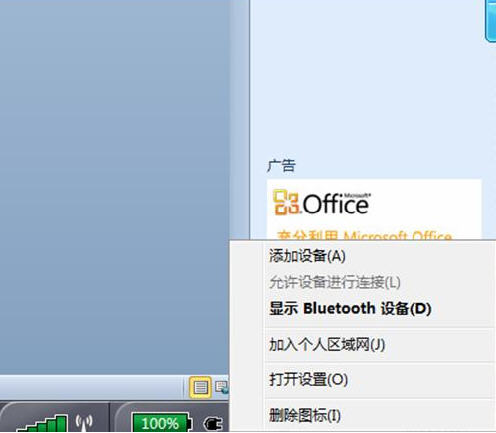
- 點擊工作列右下角藍牙圖示 → 選擇「新增裝置」。
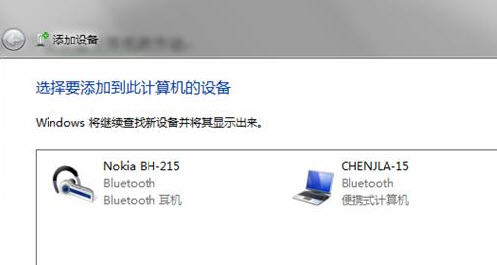
- 系統搜尋並顯示藍牙耳機型號,點選它 → 「下一步」。
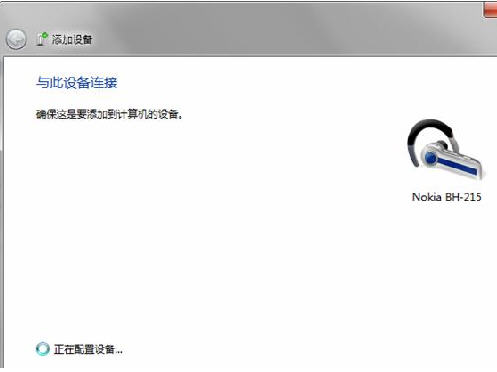
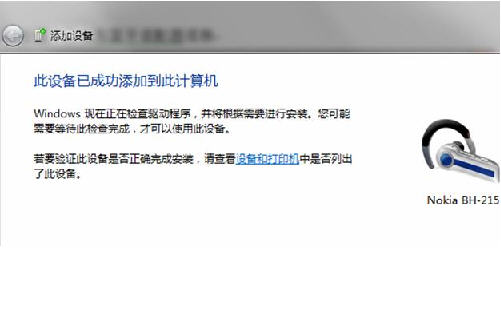
- 等待系統自動安裝驅動程式,顯示「已成功新增裝置」→「關閉」。
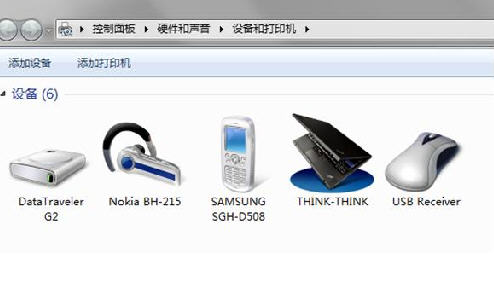
- 點擊「開始」→「裝置和印表機」,找到剛配對的藍牙耳機圖示。
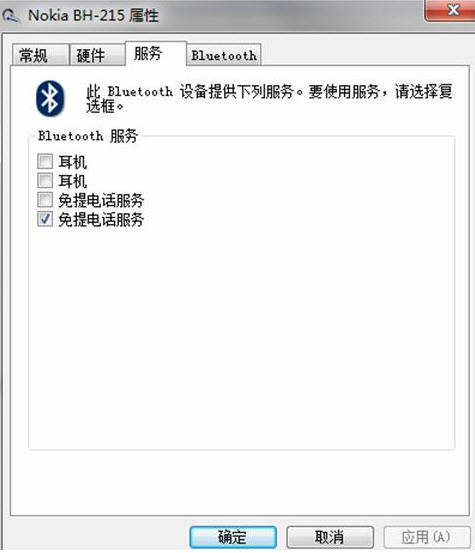
- 右鍵點擊耳機圖示 → 選擇「內容」→ 切換至「服務」索引標籤。
- 關鍵步驟:勾選「音訊接收」(或「免提」、「立體聲」等音訊相關服務),按「確定」。系統會提示安裝驅動程式,等待完成。
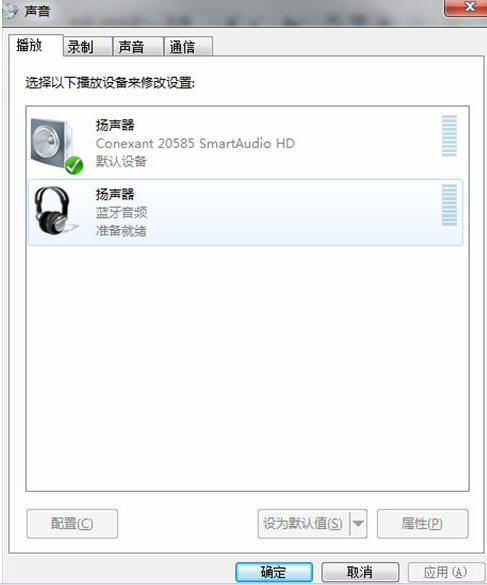
- 右鍵工作列音量圖示 → 選擇「播放裝置」。
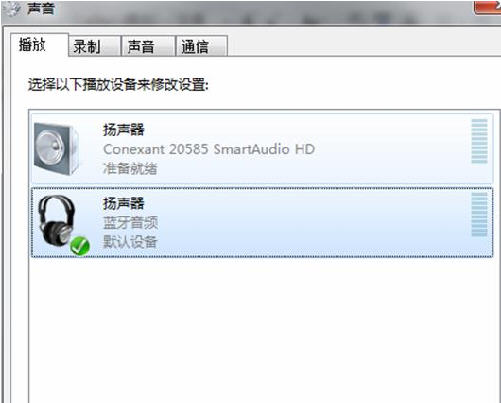
- 在「播放」索引標籤,找到藍牙耳機項目(通常顯示為「藍牙音訊」或耳機型號),右鍵選擇「設為預設裝置」(綠色勾號移至此項)。
- 按「確定」,現在播放音樂/影片,聲音應從藍牙耳機輸出。
常見問題排除
- 找不到藍牙圖示:確認藍牙服務啟動(Win+R →
services.msc → 「Bluetooth Support Service」設為「自動」並啟動)。
- 配對成功但無聲音:多半是未在「服務」頁勾選音訊服務,或未在「播放裝置」設為預設。
- 聲音斷續/雜訊:嘗試更新藍牙晶片驅動程式、縮短收發距離、避開 2.4 GHz 干擾源(微波爐、無線滑鼠)。
- 每次重開機需重新連線:在耳機內容「服務」頁勾選後,通常會自動重連;若無,檢查電源管理設定,取消「允許電腦關閉此裝置以節省電源」。
完成設定後,即可享受無線聽音樂、看影片、語音通話的自由體驗。