企業/個人資安需求:僅允許授權的 USB 隨身碟存取電腦,拒絕所有其他 USB 儲存裝置。Windows 7 群組原則提供「裝置安裝限制」功能,配合硬體 ID 白名單,零成本實現強管制。
核心邏輯
- 「禁止安裝未由其他原則描述的裝置」→ **預設拒絕所有裝置**。
- 「允許安裝符合下列裝置 ID 的裝置」→ **白名單例外**,填入授權裝置的硬體 ID。
操作步驟
第一階段:取得授權 USB 硬體 ID
- 插入授權 USB 隨身碟。
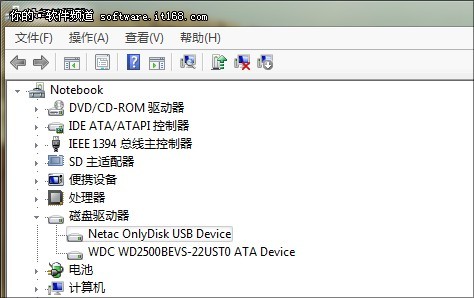
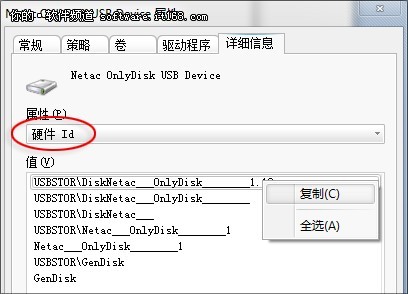
- 裝置管理員 →「磁碟機」→ 找到該 USB → 右鍵「內容」→「詳細資料」→ 屬性選 「硬體 ID」 → 複製**第一組**值(如
USBSTOR\Disk&Ven_Kingston&Prod_DataTraveler_3.0&Rev_1.00)。
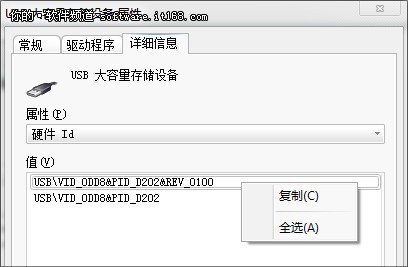
- 同樣在「通用序列匯流排控制器」→「USB 大量儲存裝置」→ 內容 → 詳細資料 → 硬體 ID → 複製第一組值。
第二階段:設定群組原則
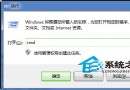
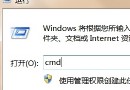
- Win + R →
gpedit.msc。
- 依序展開:
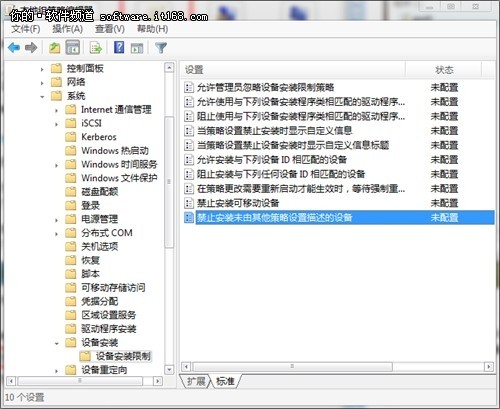
電腦設定 → 系統管理範本 → 系統 → 裝置安裝 → 裝置安裝限制
- 雙擊 「禁止安裝未由其他原則設定描述的裝置」 →「已啟用」。
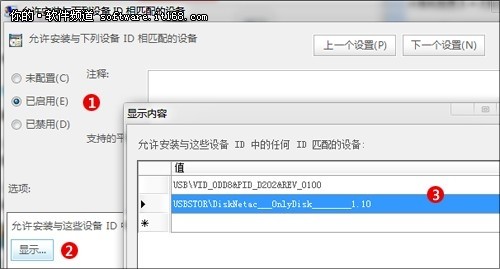
- 雙擊 「允許安裝符合下列裝置 ID 的裝置」 →「已啟用」→「顯示」→ 將剛複製的兩組硬體 ID 逐行貼上。
- 確定層層套用,原則即時生效(無需重開機)。
驗證與效果
- 插入授權 USB → 正常讀寫、指派磁碟代號。
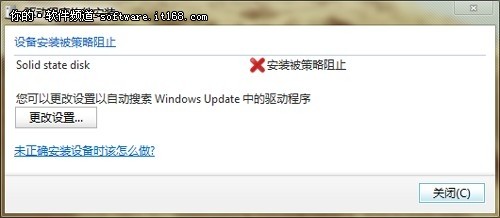
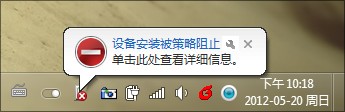
- 插入非授權 USB → 裝置管理員顯示黃色驚嘆號,「裝置驅動程式未安裝」,無磁碟代號,完全無法存取。
進階補充
- 同樣可限制:印表機、攝影機、藍牙裝置、無線網卡等任何裝置類別。
- 若需允同品牌/型號所有裝置,可使用通用硬體 ID(如
USBSTOR\Disk&Ven_Kingston*),但建議精確到序號級別。
- 原則位於
HKLM\SOFTWARE\Policies\Microsoft\Windows\DeviceInstall\Restrictions,可透過登錄檔批次部署。
⚠️ 緊急解除
若誤鎖自己的 USB:安全模式開機 → gpedit.msc → 將「禁止安裝...」設為「未設定」或「已停用」→ 重開機恢復。