Windows 7 內建強大的「疑難排解」與維護工具,善用它們能讓系統持續穩定、安全、高效運行。本文介紹四大核心維護面向。
正版系統享有微軟官方支援、Windows Update 安全更新、Microsoft Security Essentials 免費防毒、線上疑難排解服務。盜版系統風險極高,切勿以身試法。
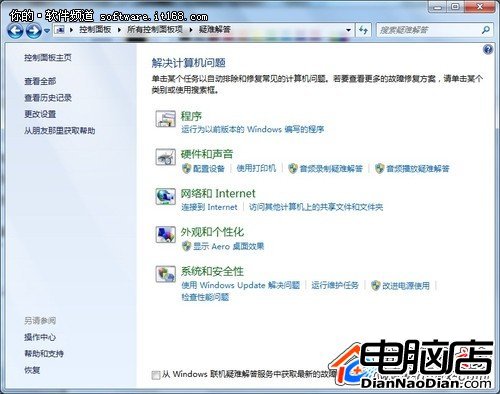
更新失敗時,進入「疑難排解」→「使用 Windows Update 解決問題」→ 點「進階」→ 勾選「自動套用修復」→「下一步」,系統將自動偵測修復更新元件錯誤。
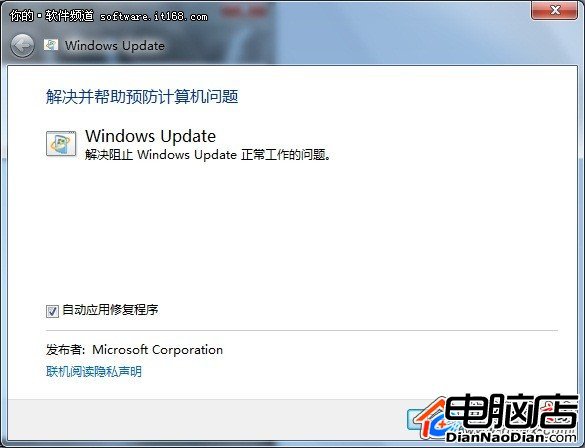
完成後會顯示修復報告。
「疑難排解」→「執行維護任務」,系統自動掃描修復:
• 損壞的捷徑
• 磁碟空間不足
• 系統時間錯誤
• 桌面圖示問題
• 磁碟區錯誤
並產出詳細維護報告。
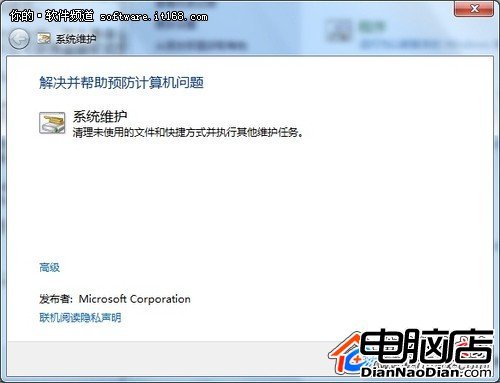
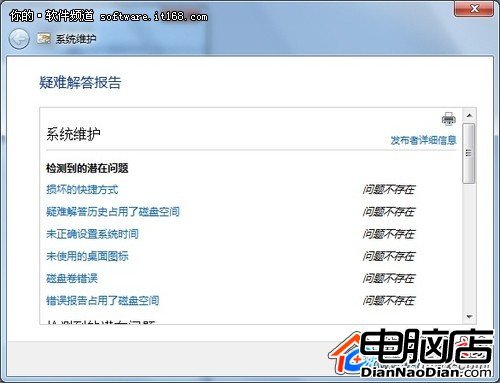
「疑難排解」→「改善電源使用」,自動偵測修復:
• 硬碟進入睡眠等待時間過長
• 螢幕保護程式干擾
• 電源計畫設為高效能導致耗電
• 最小處理器狀態設定過高
• 螢幕亮度過高
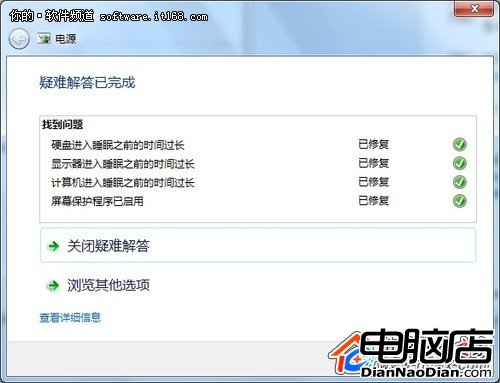
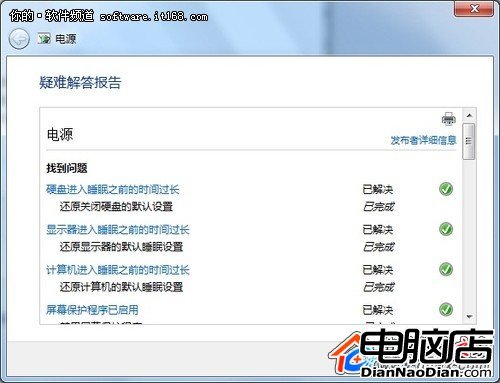
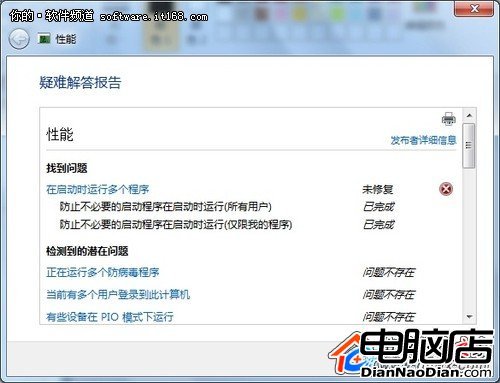
「疑難排解」→「檢查效能問題」,偵測項目:
• 開機啟動程式過多
• 多重防毒軟體衝突
• 多使用者同時登入
• 進階視覺效果拖慢效能
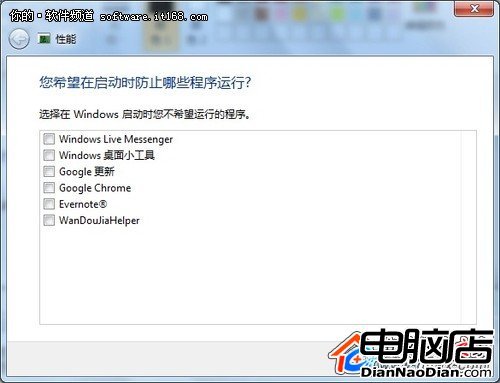
系統可自動套用修復(如停用非必要啟動項、調整視覺效果)並產出報告。
Windows 7 將維護工具整合於「疑難排解」中,圖形化、自動化程度高,一般用戶無需深厚技術背景即可完成專業級維護。建議每月執行一次完整掃描,保持系統最佳狀態。