Windows 7 「備份和還原」提供的系統映像功能,操作簡單、支援排程自動備份、可還原單一檔案、支援網路位置儲存,功能已超越傳統 Ghost。本文深度解析建立、排程、還原全流程。
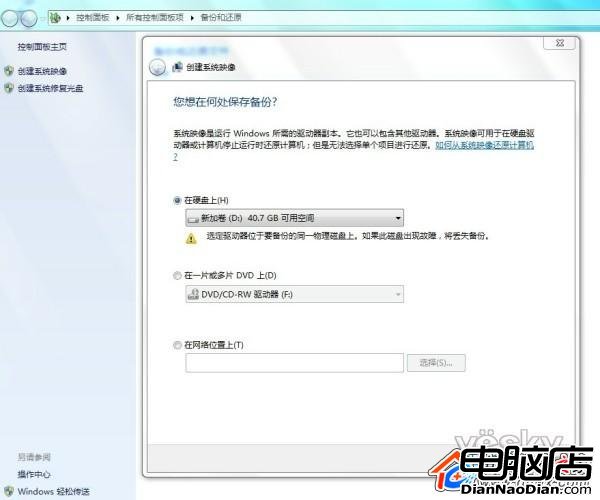
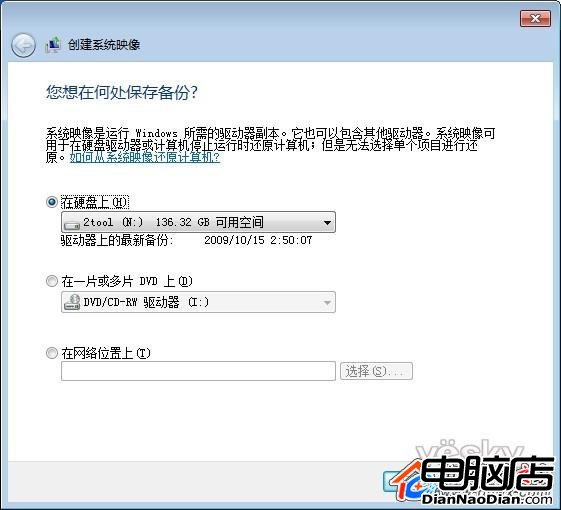
在「備份和還原」面板點「啟用排程」,設定:
• 備份頻率(每日/每週/每月)
• 備份時間
• 保留版本數
系統將自動定期建立映像,解決「懶得手動備份導致災難時無備份可用」的經典痛點。
「備份和還原」→「還原我的檔案」→ 可瀏覽映像內容、勾選特定檔案/資料夾還原,不需整盤回覆,極具彈性。
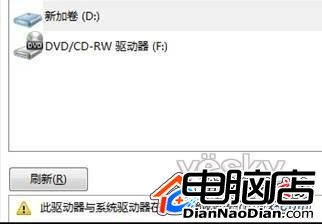
用修復光碟開機 →「系統映像恢復」→ 選取映像 → 完整還原系統分區。
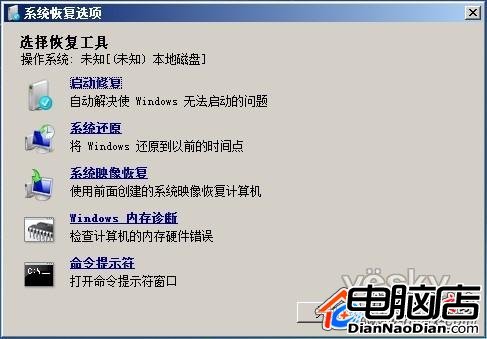

新硬碟連接舊機,用修復光碟開機還原映像至新硬碟,即可完成系統遷移,無需重裝。
.vhd 格式,可掛載至磁碟管理直接讀取檔案,無需還原整盤。| 功能 | Windows 7 映像 | Ghost |
|---|---|---|
| 操作介面 | 圖形化嚮導,中文原生 | DOS/PE 文字介面 |
| 排程自動備份 | 內建支援 | 需第三方排程工具 |
| 單一檔案還原 | 支援,可瀏覽映像內容 | 需掛載映像或進 PE 操作 |
| 網路位置備份 | 原生支援 | 需網路版 Ghost 或手動映射 |
| 還原彈性 | 可還原至不同大小分區 | 目標分區需 ≥ 來源 |
| 備份速度 | 約 8 分鐘(全盤) | 相近 |
Windows 7 系統映像功能已具備企業級備份核心能力,操作門檻極低,強烈建議家庭與中小企業用戶直接採用原生方案,無需購買、維護第三方備份軟體。