透過 netsh 命令撰寫批次檔,實現靜態 IP 設定與 DHCP 自動取得雙模式一鍵切換,適合頻繁在不同網路環境移動的筆電用戶。
@echo off
rem 依實際環境修改以下四項紅字參數
netsh interface ip set address name="區域連線" source=static addr=10.60.37.99 mask=255.255.255.0 gateway=10.60.37.254
netsh interface ip set dns "區域連線" source=static addr=202.120.190.208
echo 靜態 IP 設定完成!
pause
addr=10.60.37.99 → 目標 IP 位址mask=255.255.255.0 → 子網路遮罩gateway=10.60.37.254 → 預設閘道addr=202.120.190.208 → DNS 伺服器@echo off
netsh interface ipv4 set address "區域連線" dhcp
netsh interface ipv4 set dns "區域連線" dhcp
echo 已切換為 DHCP 自動取得 IP!
pause
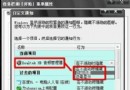
SetStaticIP.bat、SetDHCPIP.bat。name="區域連線 2"),可用 ipconfig 或「網路連線」資料夾確認確切名稱。參考文章《Win7 快速切換 IP 設定批次檔》的互動式選單版本,整合靜態/動態切換於單一腳本。
netsh 必須管理員權限執行。ipconfig /flushdns 清除 DNS 快取。