Windows XP Windows 7 Windows 2003 Windows Vista Windows 綜合教學 Linux 系統教學
Windows 10 Windows 8 Windows 2008 Windows NT Windows Server 電腦軟體教學

Win7 設定護眼豆沙綠視窗背景色完整教學

編輯:Windows 7 系統介紹

方法一:系統內建視窗色彩自訂(適用 Word、記事本、資料夾等)

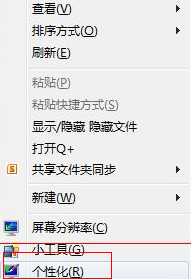
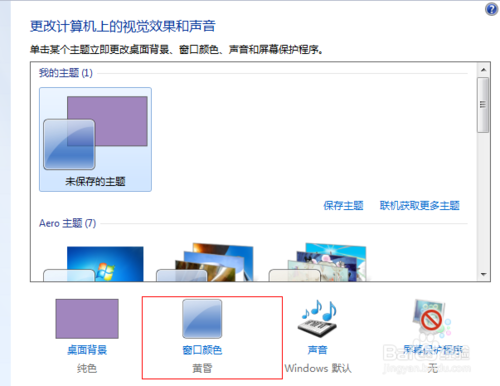
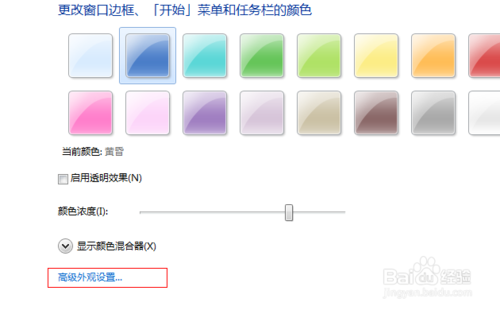
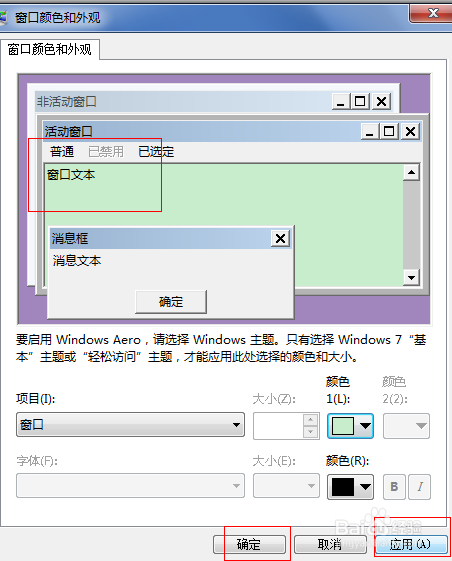
  1. 桌面空白處右鍵 →「個人化」→「視窗色彩」→「進階外觀設定」。
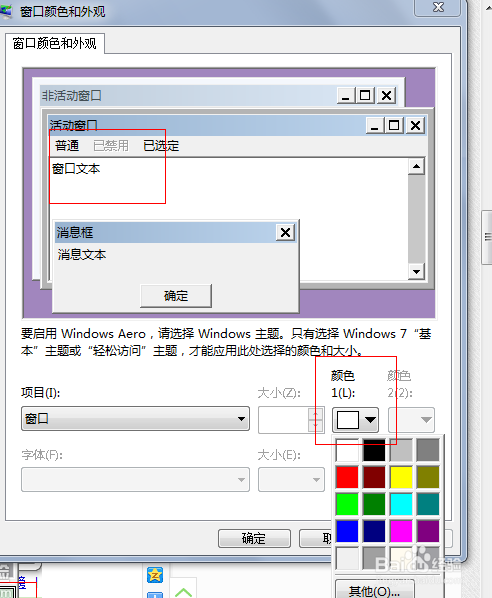
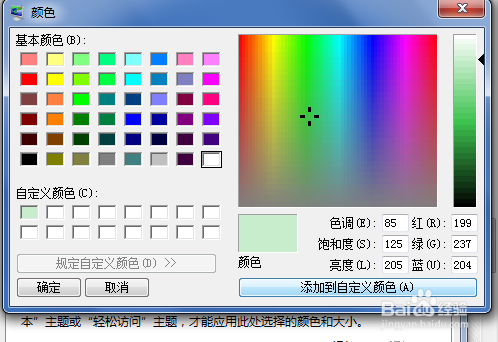
  2. 項目選擇「視窗」或「視窗文字」,點擊「顏色」→「其他顏色」。
  3. 設定色調(Hue):85、飽和度:125、亮度:205 → 「加入自訂顏色」→ 確定套用。
個人化視窗色彩
圖 1:進入個人化設定
視窗色彩選項
圖 2:視窗色彩
進階外觀設定
圖 3:進階外觀設定
選擇視窗文字顏色
圖 4:選擇視窗/文字顏色
設定HSB數值
圖 5:輸入 HSB 數值 85/125/205
確認豆沙綠效果
圖 6:視窗文字變為豆沙綠
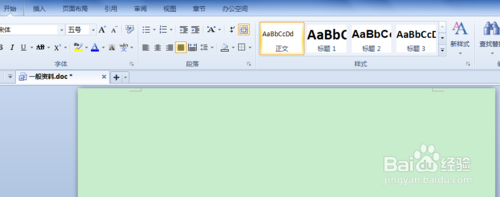
Word文檔背景效果
圖 7:Word/記事本背景變為護眼綠

方法二:瀏覽器擴充套件/外掛(適用網頁閱讀)

以 360 安全瀏覽器為例:

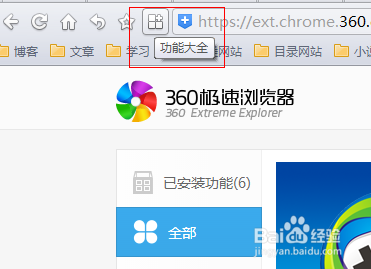
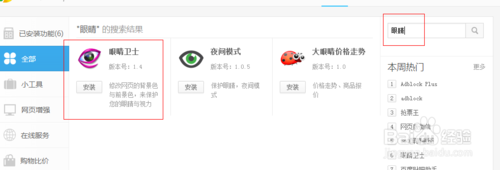
  1. 開啟「功能大全」→ 搜尋「眼睛」→ 找到「眼睛衛士」/「護眼模式」→ 安裝啟用。
  2. 或安裝通用擴充套件(如 Dark Reader、護眼模式),可一鍵將網頁背景轉為護眼色調。
360功能大全
圖 8:360 功能大全
搜尋眼睛衛士
圖 9:搜尋安裝眼睛衛士
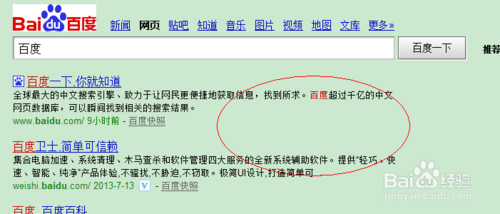
網頁護眼效果
圖 10:網頁變為舒適豆沙色

補充建議

  • 系統色彩僅影響支援系統主題的傳統應用程式,現代 UWP/Chrome/Electron 應用需各自設定。
  • 長時間用眼建議搭配:螢幕色溫調暖(夜間模式/flux)、環境光線適中、定時遠眺休息(20-20-20 法則)。
Copyright © Windows教程網 All Rights Reserved