安裝 StartOS (Linux 深度定制版) 與 Windows 7 雙系統,預設由 GRUB 引導。若習慣 Windows 開機選單,可透過 EasyBCD 將 StartOS 加入 Windows Boot Manager,實現 Win7 選單統一引導雙系統。
前置條件與關鍵點
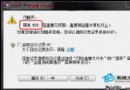
- 安裝 StartOS 時,**「進階」→「引導裝置」務必同時勾選「MBR」與「Linux 根目錄 (/)」**,否則 EasyBCD 無法正確鏈結 GRUB2。
- 操作過程會重寫 MBR,**Windows 7 需重新啟動**。
- 建議備份重要資料並建立系統映像。
操作流程
- 安裝完成 StartOS 5.1(此時由 GRUB 引導),重新開機進入 Windows 7。
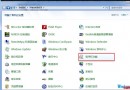
- 下載 EasyBCD 2.2(綠色版即可),執行。
- 「BCD 部署」標籤 → 僅點擊 「寫入 MBR」 → 重新開機。
此時僅剩 Windows 7 開機選單,StartOS 項目消失。
- 再次開啟 EasyBCD →「新增項目」標籤 →「Linux/BSD」標籤:
• 類型:**GRUB2**
• 名稱:StartOS 5.1 (自訂)
• 驅動器:**分區 7 (Linux - 8GB)** → 即 StartOS 的根分區 `/` (依實際分區選擇)
• **取消勾選「自動尋找並載入」**(關鍵!勾選會導致仍啟動 Windows)。
- 點擊「新增項目」,Windows 開機選單即出現 StartOS 選項。
- 進入 StartOS,編輯
/boot/grub/grub.cfg:
將 default=0 (或對應 ylmf 項目索引)、timeout=0。
此後從 Win7 選單選擇 StartOS 直接進入桌面,無二級選單。
後續重裝 Windows 7 時
- 重裝 Win7 完成(會覆寫 MBR)。
- 開啟 EasyBCD →「新增項目」→ 依上述步驟再次加入 StartOS 項目即可。
⚠️ 常見坑點
- 僅安裝 GRUB 到根分區(不裝 MBR)→ EasyBCD 加入項目後**無法啟動 StartOS** (驅動器選根分區也無效)。
- 勾選「自動尋找並載入」→ 選單雖出現但選擇後仍啟動 Windows。
- StartOS 版本更新可能改變 GRUB 版本/配置,需對應調整 EasyBCD 類型 (GRUB Legacy / GRUB2)。