Windows XP Windows 7 Windows 2003 Windows Vista Windows 綜合教學 Linux 系統教學
Windows 10 Windows 8 Windows 2008 Windows NT Windows Server 電腦軟體教學

Win7 任務排程器設定自動關機圖文教學

編輯:Windows 7 系統介紹

Windows 7 內建「工作排程器」可輕鬆實現自動關機,無需第三方軟體。以下為完整操作步驟:

步驟 1:開啟工作排程器

在「開始」功能表搜尋列輸入「工作排程」或「Task Scheduler」,點選開啟。
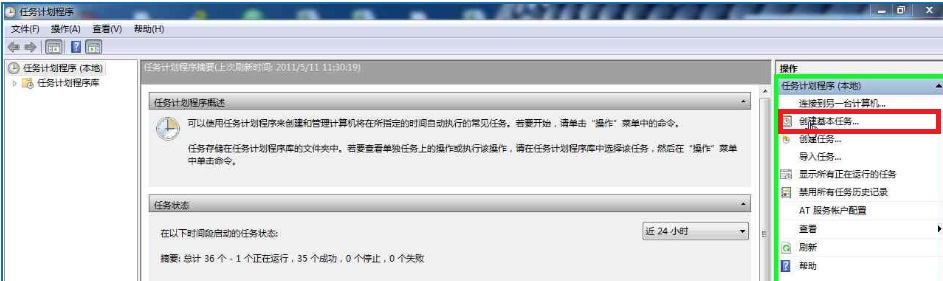
開啟工作排程器

步驟 2:建立基本工作

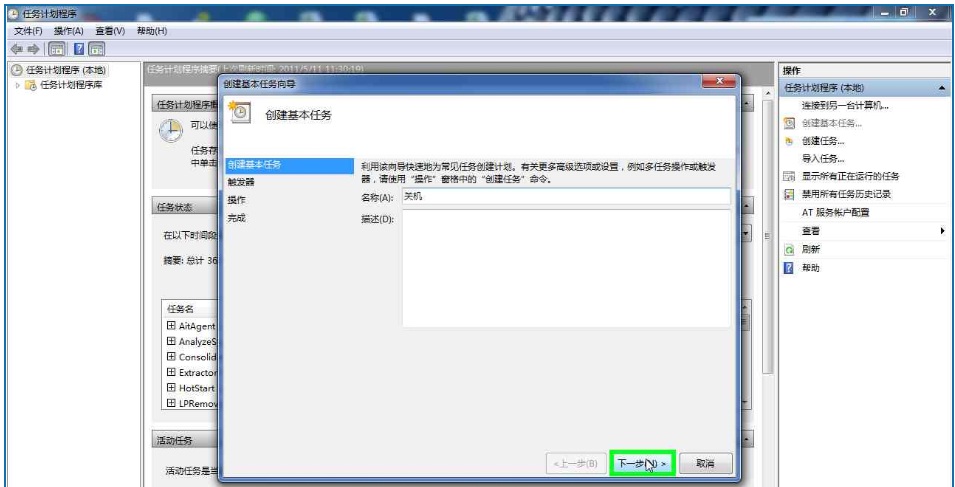
在右側動作窗格點選「建立基本工作」,開啟精靈。

建立基本工作精靈

步驟 3:命名與描述

名稱輸入「自動關機」,描述可填「每日定時關機」,點選「下一步」。

命名工作

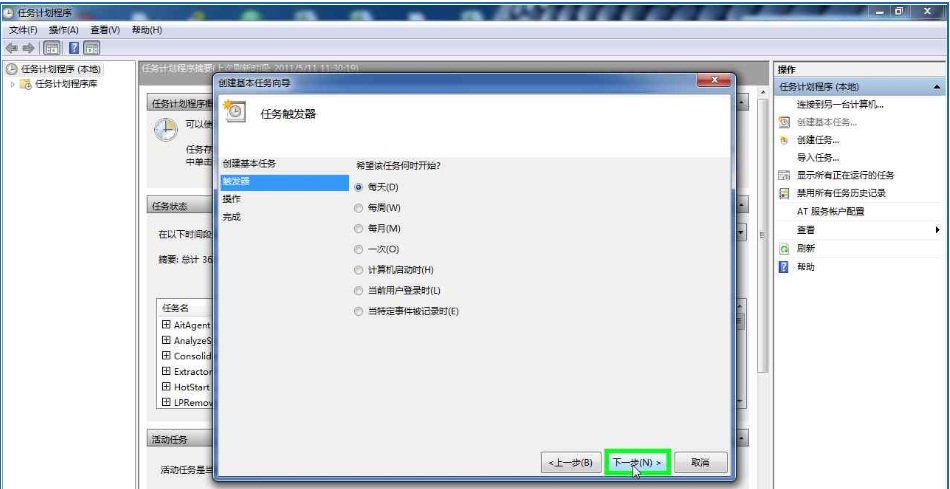
設定觸發條件

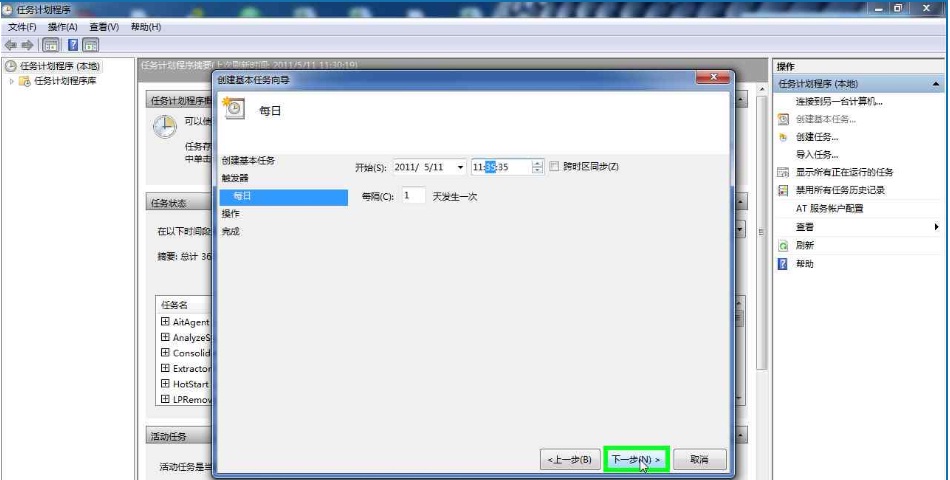
步驟 4:設定觸發條件

選擇「每日」、「每週」、「每月」或「一次」,依需求設定具體時間,點選「下一步」。

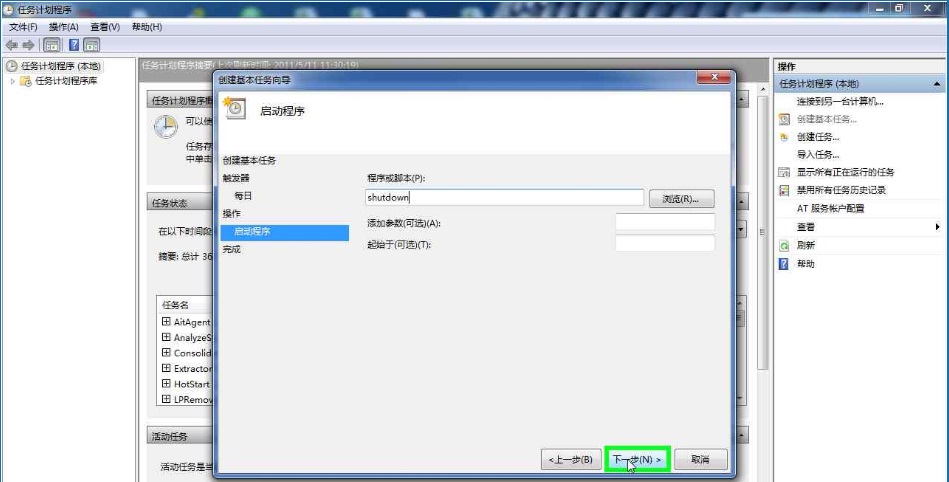
步驟 5:設定動作——啟動程式

選擇「啟動程式」,程式/腳本欄輸入 shutdown,引數欄可加入 -s -t 60(代表 60 秒後關機,不填預設 30 秒)。
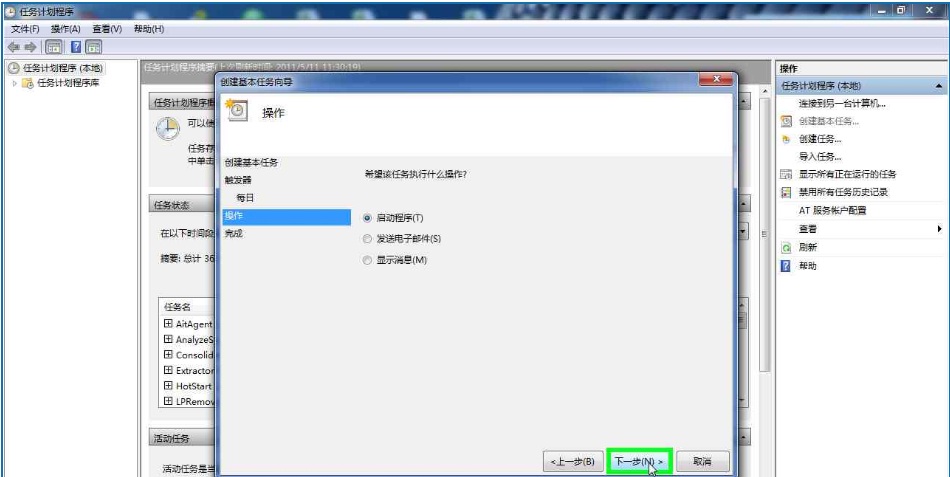
設定動作啟動程式

輸入 shutdown 參數

步驟 6:完成精靈

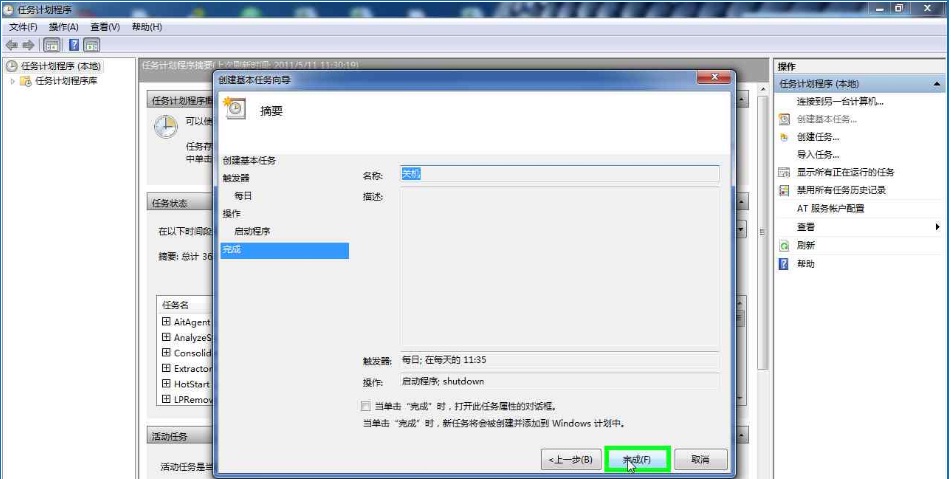
確認無誤後點選「完成」。

完成精靈

補充說明

  • 關機前系統會彈出提示倒數視窗,預設 30 秒,可透過 -t 秒數 參數自訂。
  • 若需取消排程,回到工作排程器庫中找到該工作,右鍵選擇「停用」或「刪除」。
  • 除此法外,亦可使用第三方自動關機軟體達成相同目的。
Copyright © Windows教程網 All Rights Reserved