Windows XP Windows 7 Windows 2003 Windows Vista Windows 綜合教學 Linux 系統教學
Windows 10 Windows 8 Windows 2008 Windows NT Windows Server 電腦軟體教學

Windows 7 開機啟動項管理完整指南:啟動資料夾、msconfig、登錄表三大據點

編輯:Windows 7 系統介紹

Windows 7 開機自動執行程式管理:三大據點徹底掌控啟動項

開機慢、托盤圖示多、資源佔用高,多半是啟動項過多。Windows 7 的自動執行程式藏在三個主要位置,本文教您逐一檢查、啟用/停用、新增/刪除。

據點一:啟動資料夾(使用者層級,易操作)

  • 路徑:C:\Users\使用者名稱\AppData\Roaming\Microsoft\Windows\Start Menu\Programs\Startup
  • 或:開始 → 所有程式 → 右鍵「啟動」 → 「開啟」(目前使用者)或「開啟所有使用者」。
  • 在此資料夾放入程式捷徑即開機自動執行,刪除捷徑即取消。

據點二:msconfig 系統設定公用程式(圖形介面,含登錄項)

  1. Win+R → msconfig → Enter。
  2. 「啟動」索引標籤:列出所有登錄啟動項(Run、RunOnce 等)。
  3. 勾選/取消勾選控制啟用/停用。
  4. 注意:system.ini 的 shell= 與 win.ini 的 load=/run= 亦可掛載程式,若非 explorer.exe 需警惕惡意軟體。
  5. msconfig 啟動索引標籤

    據點三:登錄表(核心位置,含系統/使用者/一次性)

    主要鍵值:

    • 目前使用者:HKEY_CURRENT_USER\Software\Microsoft\Windows\CurrentVersion\Run / RunOnce
    • 所有使用者:HKEY_LOCAL_MACHINE\SOFTWARE\Microsoft\Windows\CurrentVersion\Run / RunOnce
    • 原則/群組原則:HKEY_CURRENT_USER\Software\Microsoft\Windows\CurrentVersion\Policies\Explorer\Run 等

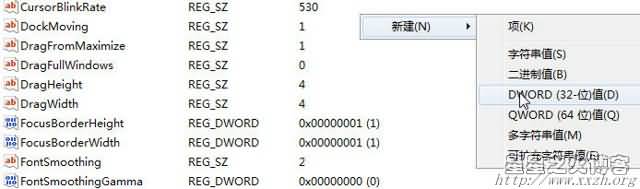
    右鍵值名稱 → 刪除即取消開機自動執行;新增字串值指向程式完整路徑可新增啟動項。

    進階工具推薦

    • Autoruns (Sysinternals):官方最強啟動項分析工具,顯示所有據點(含服務、排程工作、WMI、Shell 延伸等),可驗證數位簽章、跳轉登錄/檔案位置、一鍵停用/刪除。
    • CCleaner / 魔方:圖形介面友善,適合一般用戶。

    判斷啟動項是否必要的原則

    • 安全軟體、輸入法、雲端同步、顯示卡控制面板 → **保留**。
    • 廠商預裝推廣軟體、自動更新檢查器、工具列、非必要背景服務 → **停用/刪除**。
    • 不確定者:Autoruns 檢查「發行者」欄,無簽章/不知名廠商優先停用觀察。
Copyright © Windows教程網 All Rights Reserved