許多舊電腦升級 Win7 後發現記憶體佔用高、硬碟效能吃緊。以下五個步驟可有效緩解 (系統盤建議 20GB 以上):
作用: 釋放硬碟空間。
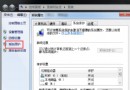
操作: 「電腦」→右鍵「內容」→左上「系統保護」→選受保護磁碟→「設定」→「關閉系統保護」。
建議: 此功能較雞肋,若重視系統穩定,改用控制台「備份與還原」 (原理不同於 XP)。
作用: 提升硬碟效能。碎片整理會嚴重佔用硬碟 I/O,導致卡頓。
操作: 「電腦」→右鍵任一分區→「內容」→「工具」→「碎片整理」→「立即碎片整理」→「依排程執行」→取消勾選「依排程執行」。改為定期手動整理。
作用: 釋放記憶體。裝殺毒軟體後記憶體常破 1GB,關閉 Defender 可降至約 450MB。
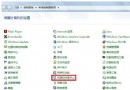
操作: 控制台→「Windows Defender」 (若找不到,將「檢視模式」改為「大圖示」)→進入取消所有勾選。
以管理員身分執行 CMD,輸入:
net user administrator /active:yes
登出後選 Administrator 登入。
再執行 control userpasswords2,選 Administrator 取消「使用者必須輸入使用者名稱和密碼」,套用。
注意: 這會降低安全性,僅建議測試環境使用。
這些調整能顯著提升舊電腦運行 Win7 的流暢度。