Windows XP Windows 7 Windows 2003 Windows Vista Windows 綜合教學 Linux 系統教學
Windows 10 Windows 8 Windows 2008 Windows NT Windows Server 電腦軟體教學

Win 7 任務列通知區域殘留圖標徹底清理:登錄編輯法刪除無效圖標

編輯:Windows 7 系統介紹

程式關閉後圖標仍留在通知區域、「顯示隱藏的圖示」列表塞滿無效項目、拖慢系統?Win 7 會記錄所有曾出現在通知區域的程式圖標 (含已解除安裝),需透過登錄編輯器徹底清除歷史記錄。

登錄編輯修改項

註冊表修改項

清理步驟

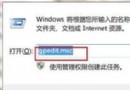
  1. Win+R → regedit 開啟登錄編輯器。
  2. 定位至:
    HKEY_CURRENT_USER\Software\Classes\Local Settings\Software\Microsoft\Windows\CurrentVersion\TrayNotify
  3. 右側窗格找到 2 個二進位值:IconStreams、PastIconsStream。
  4. 右鍵逐一選擇「刪除」 → 確認刪除。
  5. 重啟 explorer.exe (工作管理員 → 找「Windows 資源管理器」→ 右鍵「重新啟動」) 或 登出/重開機。

原理說明

  • IconStreams:儲存當前通知區域圖標資料 (圖示、提示文字、狀態)。
  • PastIconsStream:儲存歷史圖標記錄 (用於「顯示隱藏的圖示」列表)。
  • 刪除後,Windows 重新建立空白值,通知區域回到乾淨初始狀態。

預防殘留圖標堆疊

  • 右鍵工作列 → 「屬性」→ 「通知區域」→ 「自訂」→ 針對不需常駐程式選「隱藏圖示和通知」或「僅顯示通知」。
  • 定期 (如月度) 執行上述登錄清理,保持通知區域精簡。
  • 解除安裝程式前,先右鍵通知區域圖示 → 「結束」/「退出」,再執行解除安裝,減少殘留機率。

補充:Win 10/11 同樣適用

路徑相同,機制相同。跨版本通用清理技巧,一次學會、長期受用。

通知區域是系統狀態儀表板,不是圖標墳場。一鍵登錄清理,還你乾淨工作列。

Copyright © Windows教程網 All Rights Reserved