Windows XP Windows 7 Windows 2003 Windows Vista Windows 綜合教學 Linux 系統教學
Windows 10 Windows 8 Windows 2008 Windows NT Windows Server 電腦軟體教學

Win7 共用印表機出現 0x000006d9 錯誤?防火牆服務未啟動是主因

編輯:Windows 7 系統介紹

Windows 7 嘗試共用印表機時,跳出「無法儲存印表機設定,作業無法完成 (錯誤 0x000006d9)」。微軟官方確認:Windows Firewall 服務未執行 為核心原因,因後台列印服務需呼叫 FirewallAPI.dll 檢查防火牆狀態並自動建立輸入規則。

快速解決步驟

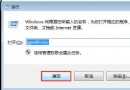
  1. Win+R → services.msc
  2. 找到 Windows Firewall → 雙擊 → 「啟動類型」設為 自動 → 「啟動」 → 確定
  3. 同步確認下列服務皆為「執行中」:
  • Computer Browser
  • Server
  • Print Spooler
  1. 重新嘗試共用印表機,錯誤即解決
  2. (可選)共用成功後,若不想開啟防火牆,可再將 Windows Firewall 設為「手動」或「停用」——但建議保持啟用以維護安全

技術細節(官方文件摘要)

後台列印服務 (spoolsv.exe) 透過 FirewallAPI.dll 檢查防火牆服務可用性。首次共用時,防火牆服務會自動建立 9 條輸入規則(RPC EPMAP、RPC、SMB、ICMPv4/v6、LLMNR、NetBIOS 等),並寫入登錄表:

HKEY_LOCAL_MACHINE\SYSTEM\CurrentControlSet\services\SharedAccess\Parameters\FirewallPolicy\FirewallRules

事件檢視器「應用程式與服務記錄」→「Microsoft」→「Windows」→「Windows Firewall With Advanced Security」→「Firewall」中可見 Event ID 2005 記錄規則建立過程。

常見誤區

  • ❌ 「我裝了第三方防火牆,所以關閉 Windows 防火牆」→ 會導致 0x000006d9
  • ✅ 第三方防火牆通常會接管 Windows Firewall 服務,請保持服務「執行中」,規則由第三方軟體管理
Copyright © Windows教程網 All Rights Reserved