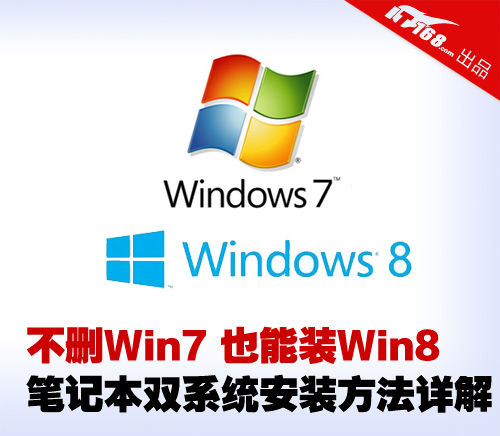
想體驗 Windows 8 Consumer Preview 又不想犧牲現有 Win7?本文詳細說明如何在同一顆硬碟建立 Win7/Win8 雙系統,支援 32/64 位元對應安裝。
安裝前必檢
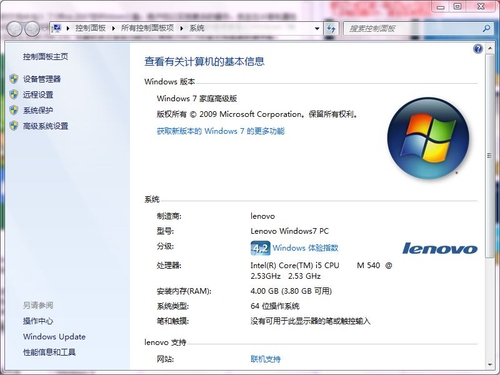
- 確認現有 Win7 位元數:右鍵「電腦」→「內容」查看系統類型。32 位元 Win7 僅能安裝 32 位元 Win8,64 位元 Win7 則可裝 32/64 位元 Win8。
- 準備 20 GB 以上可用空間(建議獨立分區),下載 Win8 ISO 並解壓至備用分區(如 F:)。
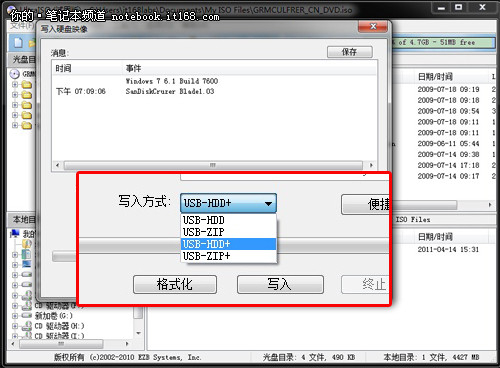
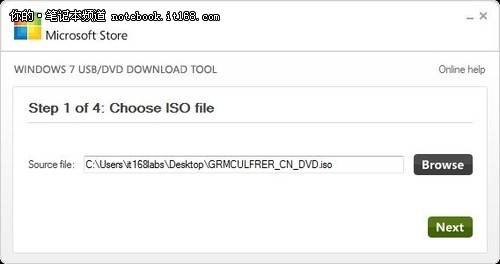
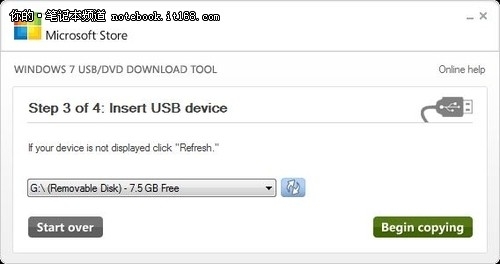
- 下載微軟官方工具 Windows 7 USB/DVD Download Tool,可將 Win8 ISO 寫入 USB 隨身碟製作開機安裝碟。
Win8 主要新特色
- 支援 ARM 平板與觸控螢幕,整合傳統桌面與 Metro UI 雙介面。
- 深度整合 Windows Live 雲端服務,可用 MSN Live 帳號登入。
- 檔案總管引入 Office 2007 風格 Ribbon 介面,電腦屬性顯示更多效能細節。
- 開機、安裝速度大幅提升,原生支援 USB 3.0 無需額外驅動。
安裝方式選擇
- 實體分區安裝:在磁碟管理壓縮現有分區騰出空間,建立新分區安裝 Win8,開機選單由 Windows Boot Manager 管理。
- VHD 虛擬硬碟安裝(推薦):在 Win7 下建立 .vhd 檔案,掛載後直接安裝 Win8 進去,不動實體分區表,移除雙系統只需刪除 .vhd 檔與開機項目,極乾淨安全。
後續文章將詳細示範 VHD 安裝步驟與開機選單管理技巧。