Windows XP Windows 7 Windows 2003 Windows Vista Windows 綜合教學 Linux 系統教學
Windows 10 Windows 8 Windows 2008 Windows NT Windows Server 電腦軟體教學

Windows 7 修補程式安裝後不再頻繁彈出重新開機提示的設定技巧

編輯:Windows 7 系統介紹

Windows Update 安裝更新後,右下角總會彈出「重新啟動電腦」提示,雖可選擇延後,但無法徹底關閉,干擾工作流程。透過本機群組原則編輯器(gpedit.msc)即可永久停用此強制提示,僅限 Windows 7 專業版、企業版、旗艦版可用。

操作步驟

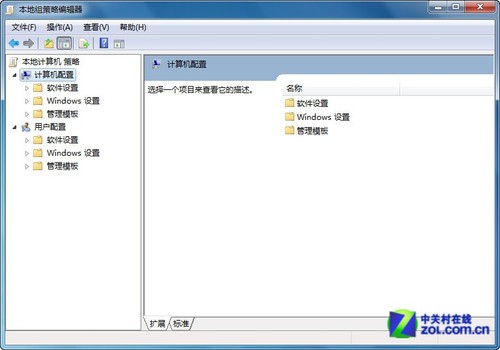
  1. 按 Win + R → 輸入 gpedit.msc → Enter,開啟「本機群組原則編輯器」。
  2. 依序展開:
    電腦設定 → 系統管理範本 → Windows 元件 → Windows Update
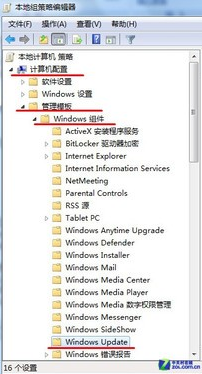
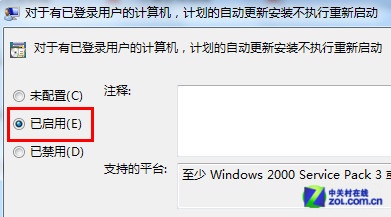
  3. 在右側清單找到 「對於有已登入使用者的電腦,排程的自動更新安裝不執行重新啟動」,雙擊開啟。
  4. 選擇 「已啟用」 → 按「確定」儲存。
  5. 關閉群組原則編輯器,設定即時生效(無需重開機)。

開啟 gpedit.msc

定位 Windows Update 原則

啟用不自動重新啟動原則

重要提醒

  • 僅隱藏提示,不阻止更新安裝:更新仍會在背景下載安裝,只是不會強制要求重開機。
  • 建議定期手動重開機:許多更新(核心修補、驅動程式)必須重開機才能生效,長期不重開機反而降低系統安全性與穩定性。
  • 家庭基本版/入門版無法使用:此版本不含 gpedit.msc,可嘗試修改登錄機碼 HKEY_LOCAL_MACHINE\SOFTWARE\Policies\Microsoft\Windows\WindowsUpdate\AU 新增 DWORD NoAutoRebootWithLoggedOnUsers = 1 達到相同效果(需自行建立金鑰路徑)。

替代方案:使用「作用中時段」

在「Windows Update」設定中指定「作用中時段」(如 08:00-22:00),系統不會在該時段自動重開機,較溫和且所有版本皆可用。

善用群組原則或作用中時段,讓更新維護不再打斷你的專注時刻。

Copyright © Windows教程網 All Rights Reserved