Windows 7 內建 Display Color Calibration (DCCW) 可調整螢幕的伽瑪 (Gamma)、亮度、對比、色彩平衡,並整合 ClearType 文字微調,讓影像、相片、文字顯示更接近標準色域,無需購買專業色校儀(SpyderX、X-Rite i1Display)即可獲得顯著改善。
前置準備
- 螢幕預熱 30 分鐘以上,亮度/對比設為出廠預設或 50% 起始值。
- 環境光線穩定,避免陽光直射、強烈反光。
- 設定螢幕解析度為原生解析度(如 1920×1080),非原生解析度會影響校正準確度。
DCCW 校正步驟
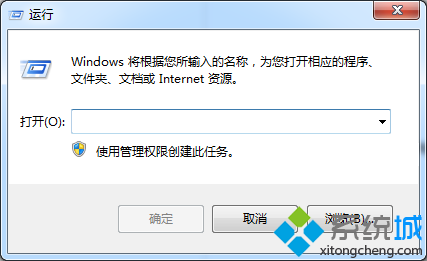
- Win+R →
dccw → Enter 啟動「顯示色彩校正」。

- 「歡迎使用」→ 「下一步」→ 設定基本色彩:若螢幕有選單,請先在螢幕選單將「色彩溫度」設為「使用者/自訂」、「RGB 增益/偏移」歸零。
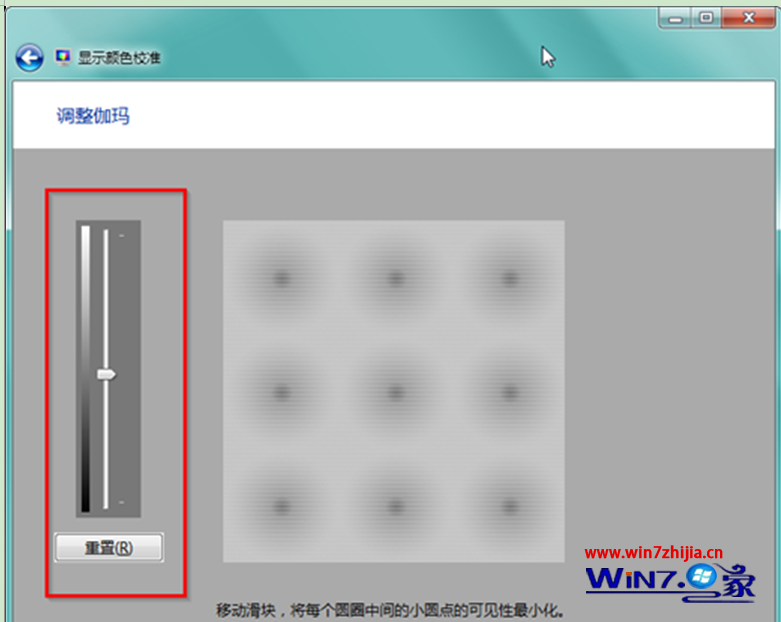
- 伽瑪調整:滑動左側滑桿,使圖案中央小圓點在背景圓圈中幾乎不可見(融合背景)→ 「下一步」。
- 亮度與對比:依指示調整螢幕實體按鍵(OSD 選單)亮度/對比,使「X」字樣在背景中可見但不刺眼,「衫」字紋理清晰可見 → 「下一步」。
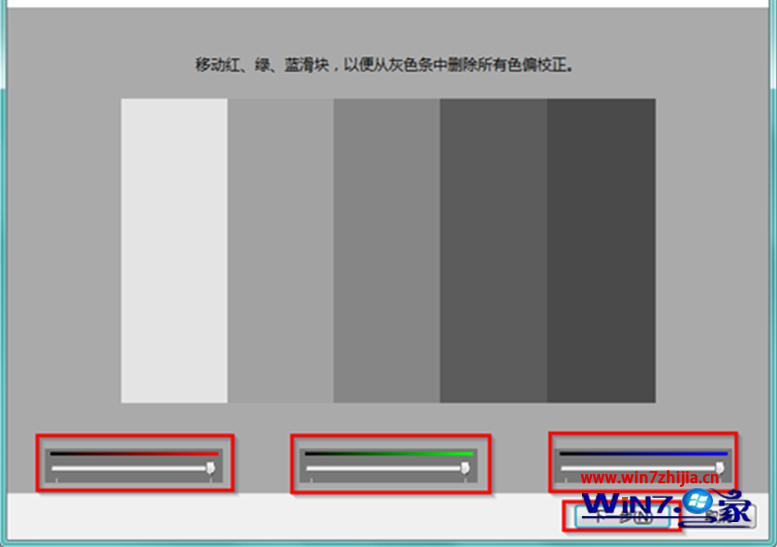
- 色彩平衡:調整紅/綠/藍三個滑桿,移除灰階條中的色偏(發紅/發綠/發藍),使灰階呈現中性灰 → 「下一步」。
- 勾選「完成後啟動 ClearType 文字微調器」→ 「完成」。
- ClearType 微調器:勾選「啟用 ClearType」→ 依序選擇 5 組文字樣本中「最清晰/最舒適」者 → 「完成」。
校正後驗證
- 開啟 Lagom LCD 測試頁 驗證對比度、伽瑪、白飽和、黑階、色彩漸層。
- 開啟 RAW 相片/專業影像,觀察膚色、天空藍、綠葉是否自然。
- 文字編輯器輸入中英文混排,確認 ClearType 邊緣平滑無色緣。
專業需求建議
設計、攝影、印刷、醫療影像等專業領域,建議購買 硬體色校儀(SpyderX Pro/Elite、X-Rite i1Display Pro/Plus、Calibrite ColorChecker Display)搭配原廠軟體 (DisplayCAL、CalMAN) 進行硬體級 LUT 校正,精度與一致性遠優於軟體校正。