Intel RST (Rapid Storage Technology) 服務未執行會影響 SATA 硬碟效能與資料保護。
開機後通知區域顯示「Intel 快速儲存技術未執行」,點擊中心提示應用程式無法開啟。
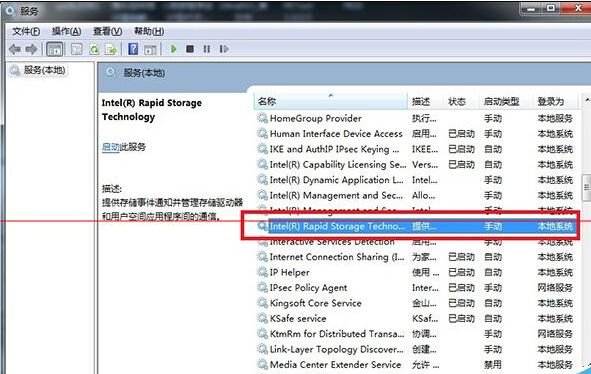
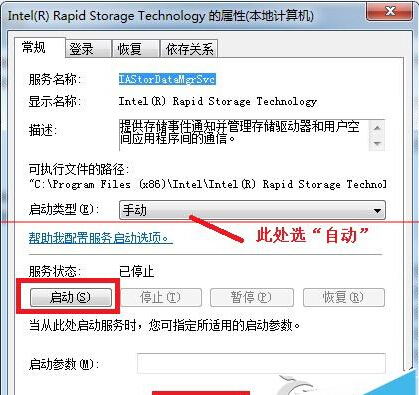
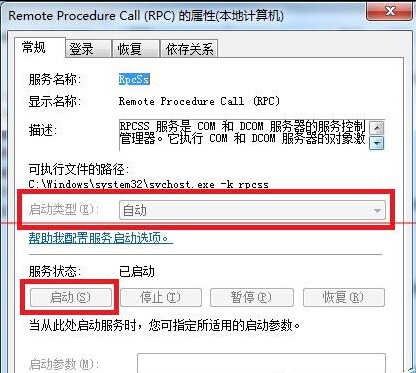
services.msc → 找到「Intel Rapid Storage Technology」→「內容」→「啟動類型」設「自動」→「啟動」→「確定」。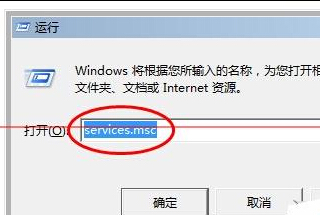
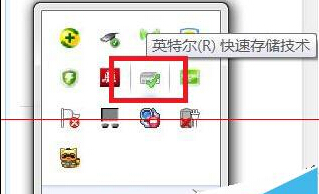
服務正常執行時,Intel RST 中心會顯示綠色勾號。此服務偶爾不穩定,重開機有時會自行恢復。
Windows 7 升級金鑰輸入錯誤怎麼辦?刪除登錄表 WindowsAnytimeUpgrade 機碼重新輸入
聯想等廠商推 86 元 Vista 升級 Windows 7 活動,付款發貨問題多
Win7 旗艦版 Windows Time 服務無法啟動?註冊 W32Time 並同步國家授時中心修復
Windows 7 家庭基本版 64 位元官方 ISO 映像檔下載與安裝版本選擇技巧
Win7 快速複製檔案內容技巧:登錄新增右鍵「複製文字內容」
Win7 搜尋不留痕跡保護隱私:註冊表刪除 WordWheelQuery 或群組原則關閉「最近搜尋條目顯示」