Windows 7 預設啟用多項系統服務會頻繁讀寫硬碟,導致硬碟指示燈持續閃爍,不僅影響效能還可能縮短硬碟壽命。本文教您關閉三大「硬碟殺手」服務與優化設定,讓硬碟安靜下來。
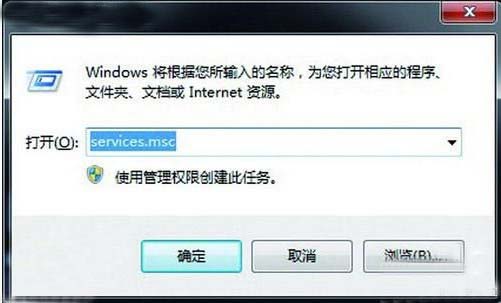
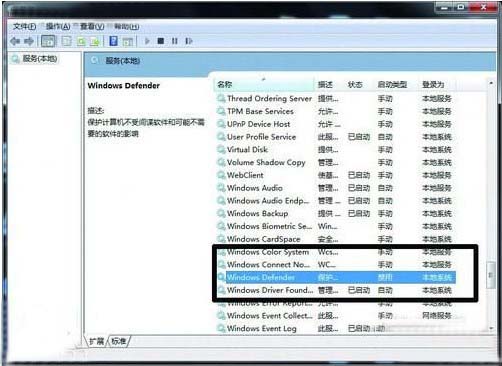
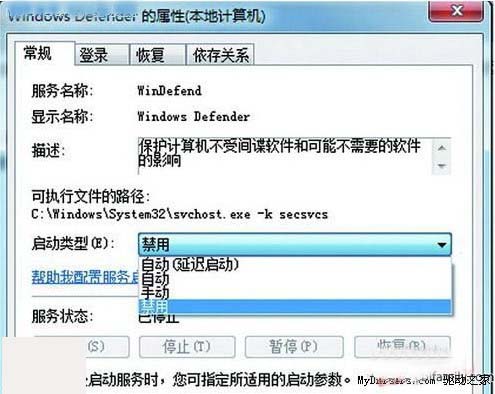
透過 Win+R 輸入 services.msc 開啟服務管理員,找到並停用下列服務(啟動類型設為「停用」):
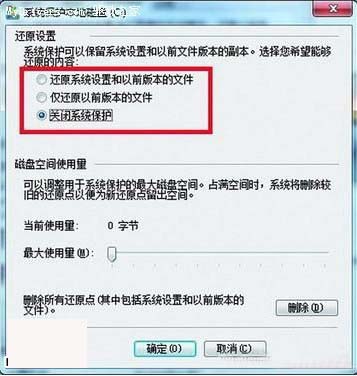
右鍵「電腦」→「屬性」→「系統保護」→「設定」→選擇「關閉系統保護」→「刪除」現有還原點。系統還原會佔用大量硬碟空間且頻繁寫入,若不常用還原功能建議關閉。
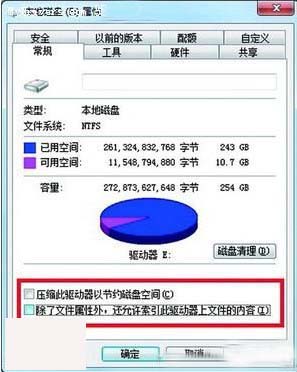
右鍵非系統磁碟(D、E 等)→「屬性」→取消勾選:「壓縮此磁碟機以節省空間」與「允許索引此磁碟機內容」。壓縮效益微薄卻增加 CPU 與硬碟負擔;索引會導致頻繁讀寫。
完成上述設定後,硬碟指示燈閃爍頻率明顯降低,系統回應更流暢,硬碟壽命也能延長。建議搭配定期磁碟重組維護最佳狀態。
磁碟碎片整理讓電腦更順暢:內建工具與 Defraggler 第三方工具對比
極品飛車 9 (Most Wanted) 64 位 Win7 中文化:註冊表導入法一鍵漢化
Win7 無法進入系統且 F8 失效?BCD 修復指令救援法
Windows 7 桌面視窗渲染支援 DX10.1:GPU 全面加速、視窗記憶體降 50%、豐富縮圖動畫
Win7 內建 WordPad (寫字板) 鍵盤快速鍵完整大全
Win7 32 位元 vs 64 位元完整比較:設計初衷、硬體需求、運算速度、記憶體上限、軟體生態
Microsoft Virtual WiFi Miniport Adapter 完整指南:虛擬 WiFi 原理、啟用命令、熱點分享與徹底關閉