前言
Windows 7 內建的「Windows 防火牆」功能強大,若能善用進階設定,不僅能強化電腦安全,還能讓特定程式順利連網。本文將帶您掌握防火牆狀態檢視、自訂規則、允許程式通過以及變更網路位置等實用技巧。
操作步驟
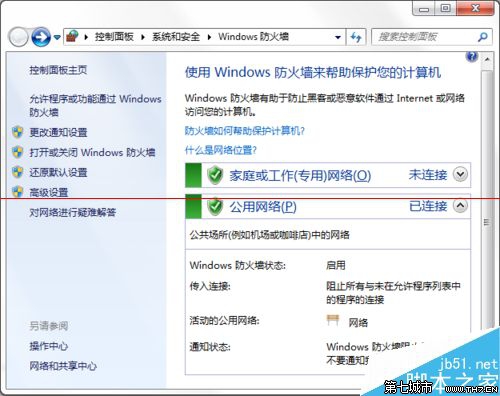
- 依序點選 開始 → 控制台 → 系統和安全性 → Windows 防火牆,即可查看防火牆目前狀態(開啟/關閉)。
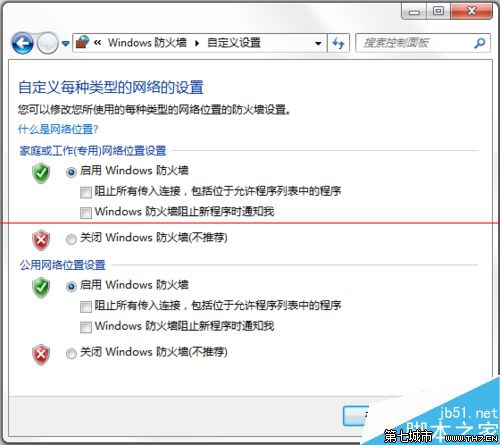
- 若需檢視或修改詳細設定,點選左側的 進階設定,可進一步設定輸入/輸出規則。
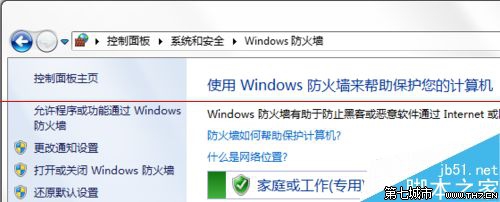
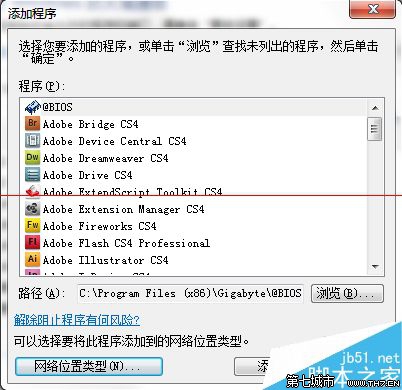
- 要允許特定程式通過防火牆,請回到防火牆主頁,點選 允許程式或功能通過 Windows 防火牆。
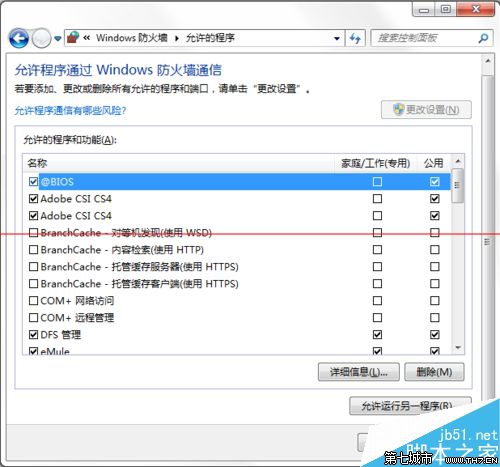
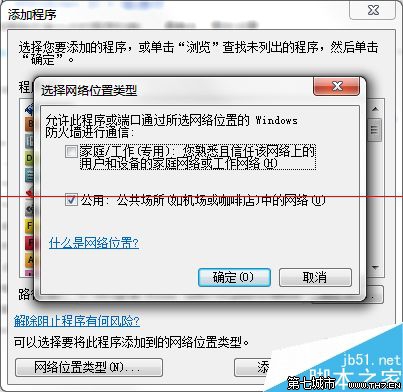
- 在彈出的「允許的程式」對話框中,點選 變更設定(需管理員權限),勾選欲允許的程式,並分別在 家庭/工作(私人) 與 公用 兩欄打勾,確認後按 確定。
- 若需變更程式的網路位置類型(如從公用改為私人),可在「網路和共用中心」中點選網路名稱進行調整。
善用這些設定,能讓防火牆在保護電腦安全的同時,不阻礙正常軟體的網路存取。