Windows 7 下使用嘟嘟、QQ 語音、K 歌軟體時常遇到「立體聲混音」找不到、麥克風無聲、只有背景音樂無人聲等問題。本文提供從硬體檢查、錄音裝置設定、喇叭屬性調整到驅動程式更新的完整排除流程。
步驟 1:確認麥克風硬體正常
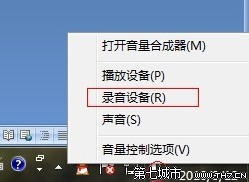
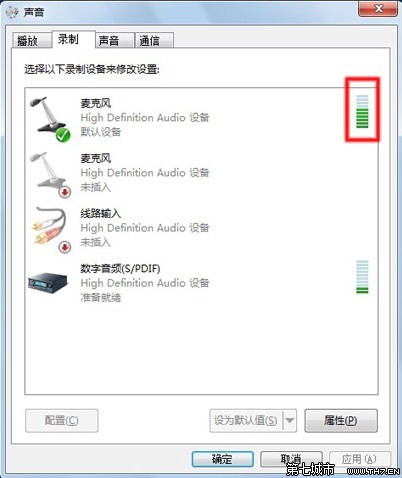
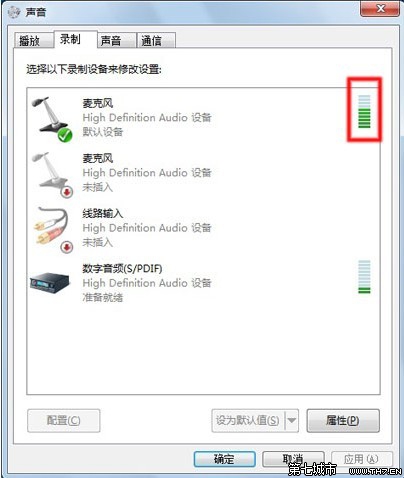
- 右鍵右下角小喇叭 → 「錄音裝置」。
- 對著麥克風講話,觀察裝置名稱旁灰色音量條是否變綠(綠=已啟動且有訊號)。
- 若仍為灰色,請勿關閉視窗,續執行步驟 2。
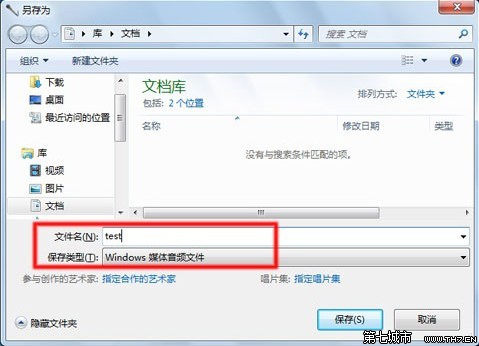
- 同步用「錄音機」測試:開始→所有程式→附屬應用程式→錄音機 → 錄製 → 存檔 → 播放確認。

步驟 2:設定正確的預設錄音裝置
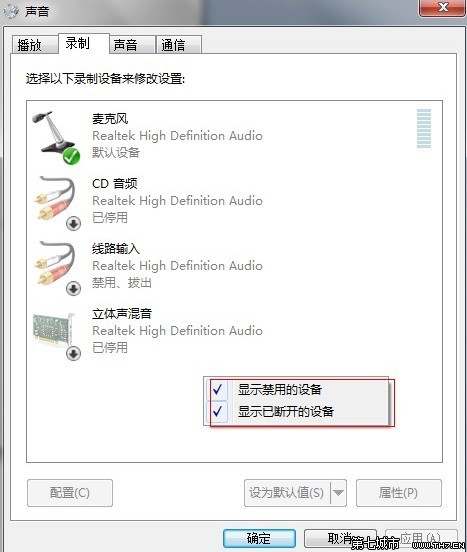
- 「聲音」視窗→「錄音」索引標籤 → 空白處右鍵 → 勾選「顯示已停用的裝置」「顯示已中斷連線的裝置」。
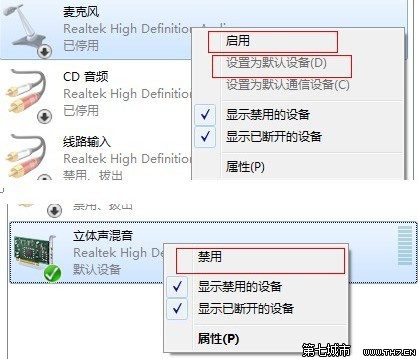
- 語音模式(一般通話):「立體聲混音」設「停用」 → 「麥克風」設「啟用」並設為「預設裝置」。
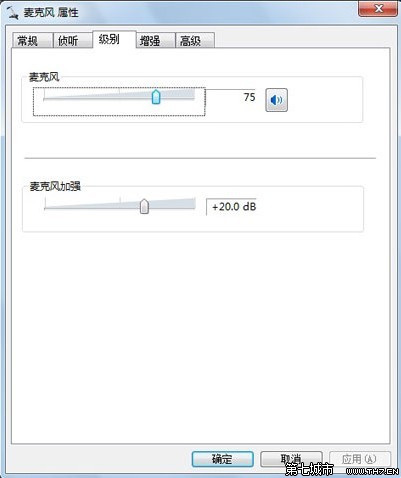
- K 歌模式:「麥克風」設「預設通訊裝置」 → 「立體聲混音」設「預設裝置」 → 雙擊「麥克風」→「層級」索引標籤:
音量拉到 75% → 取消靜音 → 麥克風增益設 +20.0 dB → 確定。
步驟 3:檢查喇叭播放麥克風音量(解決 K 歌只聽背景音樂無人聲)
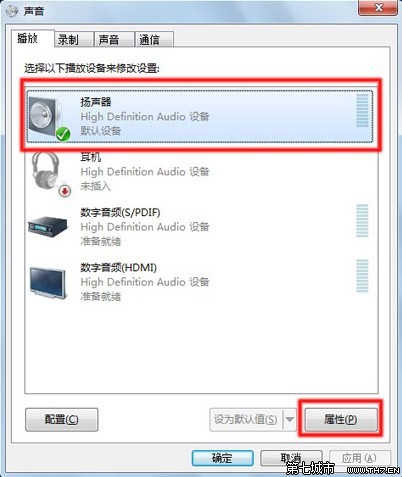
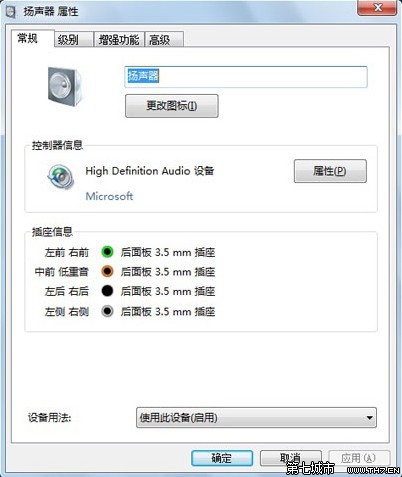
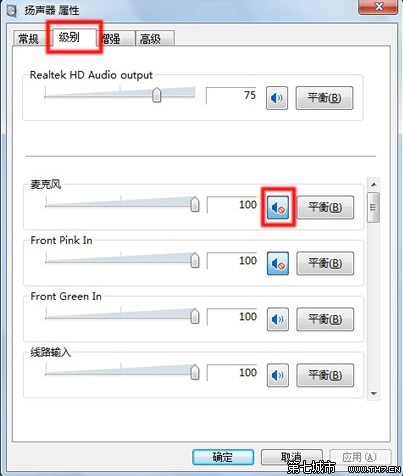
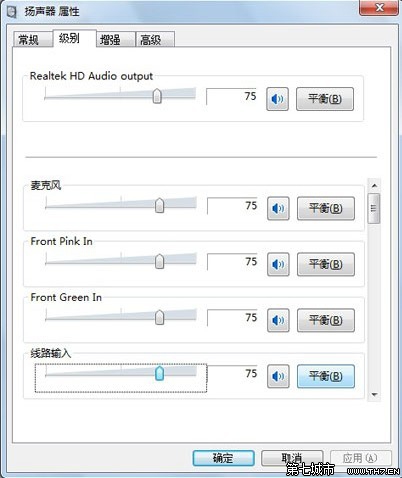
- 「聲音」視窗→「播放」索引標籤 → 選「喇叭」→「屬性」→「層級」。
- 找到「麥克風」或「Rear Pink In」(部分晶片組名稱不同) → 取消靜音 → 音量拉到 ≥75。
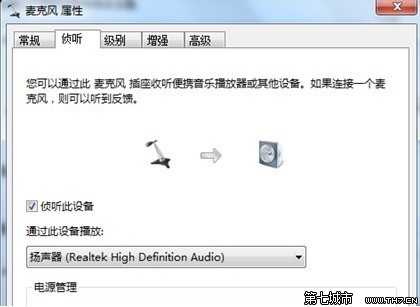
- 確定 → 若仍無聲,回「錄音」索引標籤 → 雙擊「麥克風」→「接聽」索引標籤 → 勾選「接聽這個裝置」(注意:可能產生迴聲/雜訊,若有負面效果請取消勾選)。
步驟 4:更新音訊驅動程式(解決立體聲混音消失、前麥克風無法識別等)
- 連線網際網路。
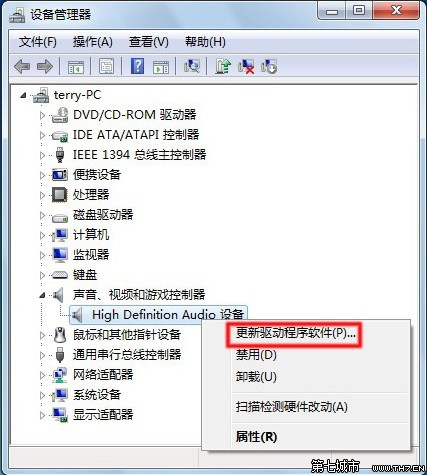
- 開始→搜尋「裝置管理員」→ 開啟。
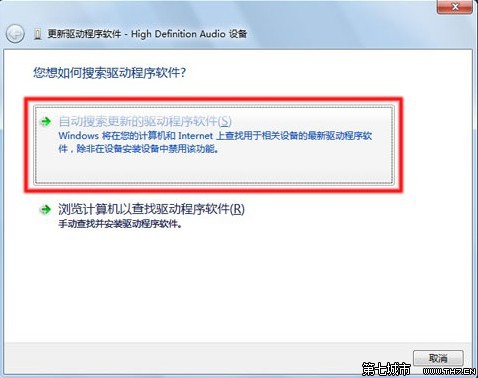
- 展開「音效、視訊及遊戲控制器」 → 右鍵音效晶片名稱 → 「更新驅動程式軟體」 → 「自動搜尋更新的驅動程式軟體」。
- 若 Windows 找不到更新,請前往晶片廠官網(如 Realtek High Definition Audio)下載最新驅動手動安裝。
完成上述四大步驟,絕大多數 Win7 立體聲混音/麥克風問題可迎刃而解。若晶片本身不支援立體聲混音,則需更換支援該功能的音效卡或改用 XP 系統。